
你的笔记本电池还健康吗?Windows自带一个隐藏工具,一键就能查
2026年7月17日
Windows系统内置了一个非常实用的电池健康检测工具,只是绝大多数用户平时从未留意到它的存在。这个功能依托系统自带的powercfg命令行工具,始终在后台默默记录着电池的运行状态。只需输入一条简单的指令,它就能为你生成一份详尽的电池健康报告。
操作步骤简单到令人意外:打开PowerShell(或命令提示符),输入下面这行命令,然后回车:
powercfg /batteryreport /output "$env:USERPROFILE\Desktop\battery-report.html"
执行完毕后,你的桌面上就会多出一个HTML格式的报告文件。用任意浏览器打开它,所有信息一目了然。报告开头是设备的基础信息,紧接着就是核心的电池参数分析。
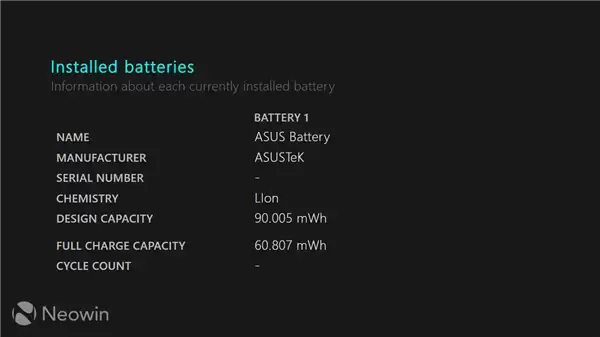
这里面最关键的指标有两个:设计容量和当前满充容量。设计容量是电池出厂时标定的最大蓄电量,相当于新车油箱的标称容积;当前满充容量则是电池现阶段实际能充进去的最高电量,好比油箱用久后实际能装的油量。两者之间的差值,就是容量衰减量。举个例子,如果设计容量是76000毫瓦时,当前满充容量是61000毫瓦时,那容量损失就大约是20%。
在常规使用条件下,笔记本服役一两年后容量衰减控制在20%以内,属于正常范围。一旦衰减幅度达到30%到40%,说明电池已经明显老化,日常使用中续航时间缩短也会变得非常明显。
除了这两个核心参数,报告里还提供了不少有价值的辅助信息。循环次数记录的是电池完成的完整充放电周期总数——注意,一次循环的定义是累计放电至零再充到满电的总电量等效值,无论你是分几次充的。主流笔记本电池的标称循环寿命通常在300到1000次之间,超出这个范围后,容量衰减速度会明显加快。
电池容量历史部分以时间序列表格的形式,展示当前满充容量随时间的变化轨迹。这相当于一条可视化的老化趋势线,比单次测量值更具纵向判断价值——你可以一眼看出电池是在平稳衰减,还是突然加速损耗。
使用预估部分则分别基于设计容量和当前满充容量,推算出设备在不同电量基准下的理论续航时长。这个对比很直观:同样充满电,新电池能跑多久,老电池又能跑多久,差距一目了然。
需要特别注意的是,这份报告依赖Windows长期积累的电池行为日志。如果你最近重装了操作系统,历史数据缺失会导致报告内容受限,建议稳定使用几天后再生成。另外,如果设备启用了限制充电上限的功能(比如设定为60%或80%),可能会影响数据采集的准确性。为了获得最可靠的结果,建议在生成报告前解除这个限制,让电池完成一次从低电量到100%的完整充放电,并保持满电状态连续使用两到三天。


