
“低数据模式”顾名思义,是一项专为节省移动数据流量而生的实用功能。自iOS 13起,苹果便在蜂窝网络与无线局域网设置中悄然加入了这一选项,许多用户可能尚未留意。启用后,iPhone会自动推迟非关键任务,并阻止应用在后台刷新数据,从而有效减少流量消耗,帮助用户更合理地分配有限的数据资源。
那么,具体该如何开启呢?
在iOS 13及更新版本的设备上,你可以分别针对蜂窝网络和Wi-Fi进行独立设置。操作步骤非常简便:
蜂窝网络:打开“设置”App,依次进入“蜂窝网络” > “蜂窝数据选项”,然后开启“低数据模式”开关。
值得一提的是,如果你的设备支持双卡,还能分别为每个号码单独开启低数据模式,这一设计十分贴心。
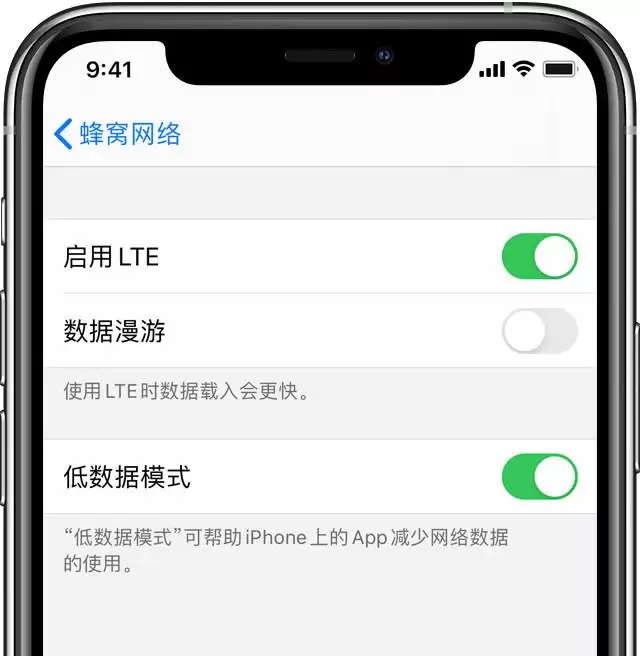
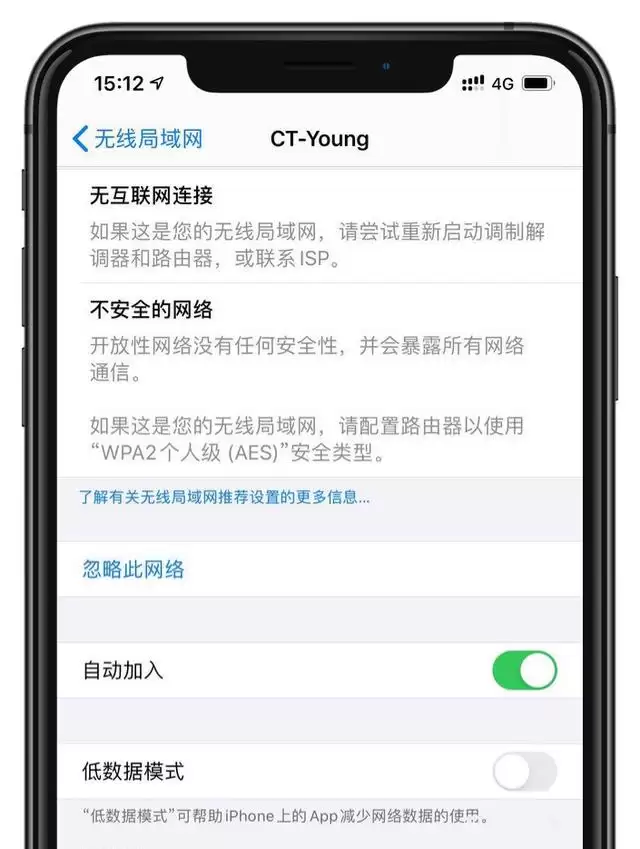
Wi-Fi:同样在“设置”App中,选择“Wi-Fi”,然后点击当前连接网络名称右侧的“i”图标,即可找到“低数据模式”的开关。
这里有一个细节值得注意:若你在多台设备上登录了同一个Apple ID并启用了iCloud,那么某一Wi-Fi网络的低数据模式设置会自动同步到这些设备上。
开启“低数据模式”后,会有什么变化?
当该模式生效后,不同应用会以各自的方式减少数据使用量。简单来说,你可能会注意到以下情形:
- 某个应用在不活跃时,网络连接会完全中断。
- “后台App刷新”功能会被自动关闭。
- 视频、音频等流媒体内容的画质或音质可能被迫降低。
- 自动下载和自动备份都会暂停。
- iCloud照片等服务的更新也会暂停。
更具体地说,苹果自家的几个核心应用在“低数据模式”下的表现如下:
- App Store:视频自动播放、自动更新以及自动下载功能均被关闭。
- 音乐:不再自动下载,且不会使用高品质流媒体播放。
- 播客:更新频率降低,且仅会在Wi-Fi环境下下载单集。
- 新闻:不会预先加载文章内容。
- iCloud:所有更新暂停,包括自动备份和iCloud照片同步。
- FaceTime通话:视频通话的比特率会被优化,以适应当前较低的带宽条件。
因此,当你的数据流量紧张,或连接的Wi-Fi信号不太稳定时,不妨打开这个功能。它不会让你错过重要通知,只是默默地在后台帮你把流量用在更关键的地方。


