
iPhone的实况照片(Live Photo)功能十分有趣,能够记录按下快门前后各1.5秒的动态画面。然而,许多应用程序并不支持直接分享或使用这种实况照片。那么,如何将Live Photo保存为所需的静态图片呢?下面提供两种非常实用的方法。
第一种方法:直接关闭实况功能(转换为静态照片)
首先打开一张实况照片,点击右上角的“编辑”按钮。在底部工具栏中找到“实况”图标(同心圆形状),点击它。此时会显示一条时间轴,上面有一个方框——拖动方框,选择你最想保留的那一帧画面。选定后,点击“设为主要照片”。接着,点击上方中间的“实况”按钮将其关闭(图标变为斜线状态)。最后点击“完成”保存,这张照片就成功转换为普通静态图片了。
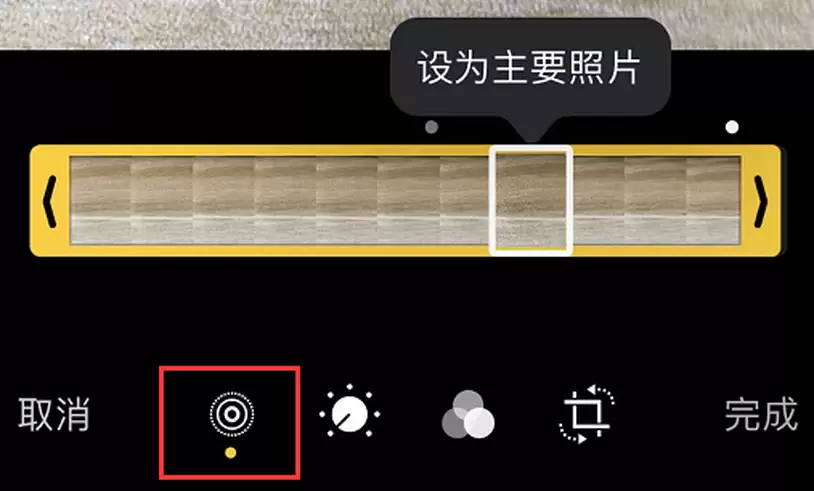
第二种方法:使用“复制为静态照片”功能
同样先打开实况照片进入编辑,挑选喜欢的画面设为“主要照片”,然后点击“完成”保存。返回相册,找到这张已编辑的实况照片,点击右下角的分享按钮(向上箭头的小方框)。在弹出的菜单中依次选择“复制”,然后选择“复制为静态照片”。完成!一张纯净的静态照片就会出现在你的相册中。
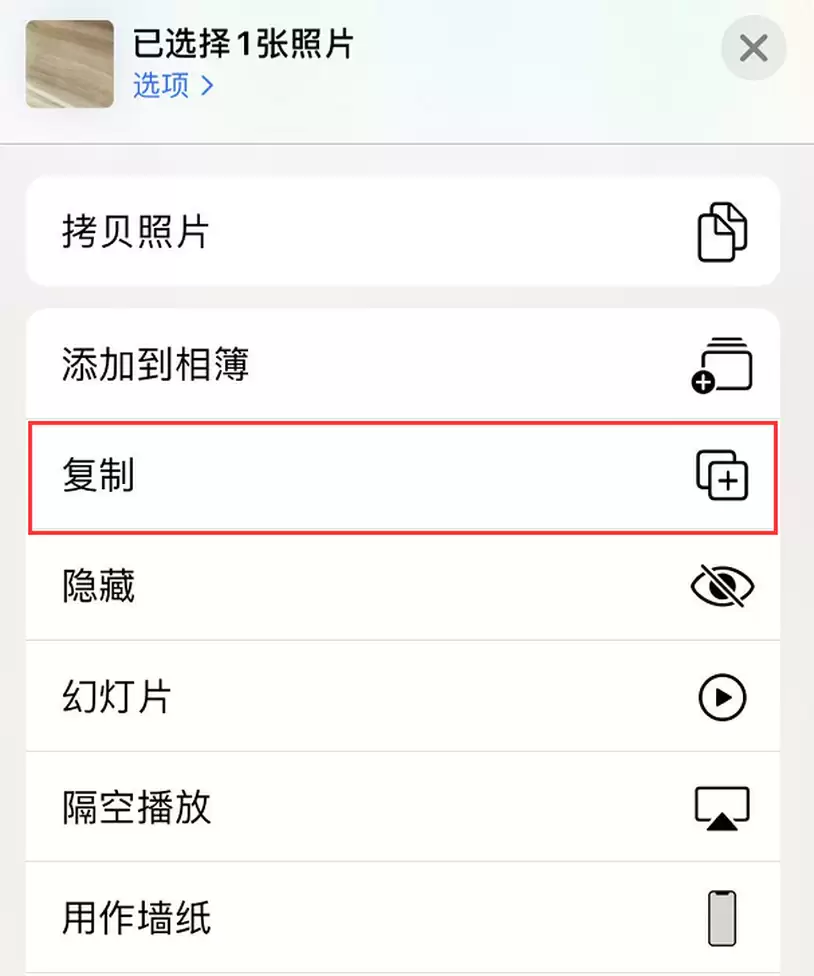
两种方法都非常简单直接。第一种适合在编辑时一步到位完成转换,第二种则便于在分享前快速转为静态。根据你的实际需求选择即可。


