
当你在iPhone或iPad上安装应用时,遇到“无法安装”的提示,确实令人困扰。不过别担心,问题通常集中在几个常见原因上:网络连接异常、设备存储空间不足、Apple ID设置问题,或是应用本身存在故障。接下来,我们将逐步排查并提供解决方案。
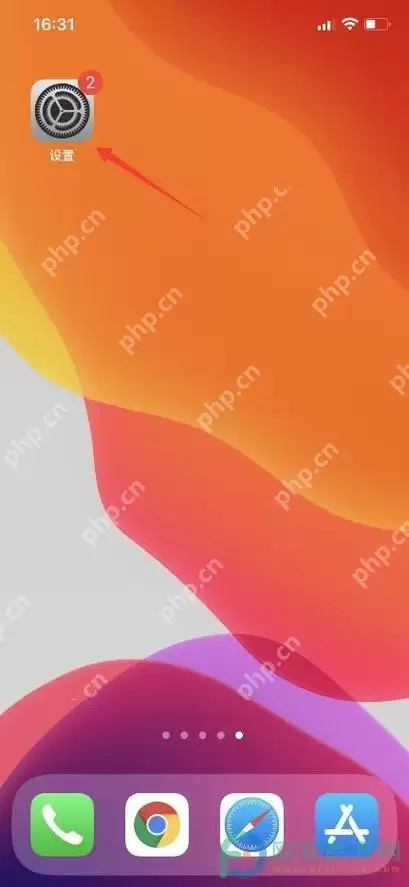
当你尝试安装应用却遭遇“无法安装”的提示时,建议从最基础的环节开始排查。不必急于怀疑设备硬件故障,多数情况下只是小问题导致的。
如何检查并解决网络连接导致的安装问题?
安装应用需要稳定的网络连接。你是否遇到过Wi-Fi信号满格却无法下载的情况?此时可以尝试切换至移动数据网络,或者重启Wi-Fi路由器——这个简单操作往往有效。另外,容易被忽略的一点是:确认连接的确实是自家的Wi-Fi,而非邻居的网络(这种情况确实发生过)。如果换用另一台设备使用同一网络下载应用同样失败,那么问题很可能出在网络设置上,需要进一步检查路由器或宽带连接状态。
设备存储空间不足该如何处理?
iOS设备的存储空间如同家里的衣柜,总有被塞满的时候。当遇到“无法安装”提示时,建议先查看剩余空间。进入“设置”>“通用”>“iPhone存储”,即可直观了解存储状况。如果空间不足,删除不常用的应用、旧照片或缓存视频,效果立竿见影。此外,利用iCloud释放本地空间,就像把换季衣物存入储藏室。养成定期清理的习惯,不仅能解决当前问题,还能预防未来再次出现类似困扰。
Apple ID设置可能引发的安装问题及解决方法
有时,Apple ID的设置也会成为安装障碍。例如,在多个设备上使用同一账号,但各设备的区域设置不同——应用的可用性受地区限制。因此,务必确保所有设备上的Apple ID均选择相同的国家或地区。此外,检查支付信息是否仍然有效,部分免费应用也需要验证支付信息才能下载。最后,查看“购买与下载”设置,确认未误设为“需要密码才能下载”,否则每次安装都需输入密码,不仅麻烦,还容易中断下载。
应用本身出现问题如何解决?
如果以上步骤均未能解决问题,那么问题很可能出在应用本身。首先前往App Store查看该应用的评价,看是否有其他用户遇到相同情况。如果是,通常等待开发者发布更新即可修复。也可以尝试卸载当前版本后重新下载——有时简单重装就能清除一些奇怪错误。如果你有另一台iOS设备,不妨在上面尝试安装同一款应用。如果成功,则说明问题仅限于当前设备,可能需要进一步检查系统或恢复设置。
总之,遇到“无法安装”的提示时,不要轻易放弃。按照网络连接、存储空间、Apple ID设置和应用程序本身的顺序逐一排查,绝大多数问题都能得到解决。希望这些方法能帮助你顺利安装所需应用,继续享受iOS设备的流畅体验。


