
先说一个让iPhone 17用户有点无奈的事实:截至2026年7月,iOS 17全系确实没有原生应用分身功能。你拿着最新款手机,想在同一台设备上同时登录两个微信账号——一个管校园通知,一个聊亲友——但系统里怎么也找不到那个所谓的“一键双开”按钮。别怀疑是不是自己手机坏了,问题出在苹果压根就没在iOS里内置这个功能。所有宣称“系统自带双开”的教程,目前都与事实不符。
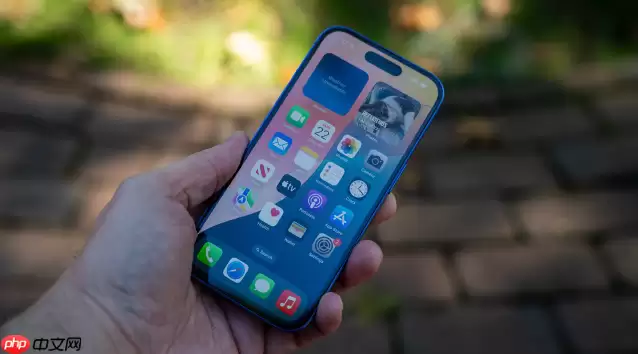
不过,办法总比困难多。既然官方不给门,那我们就从窗户绕过去。下面这三条路径,都是经过验证的可行方案。
用企业微信替代分身(最安全合规)
如果你是学生党或上班族,需要第二个微信入口来接收班级群、社团通知、客户消息,又担心账号安全风险,那直接用腾讯自家的“企业微信”是最稳妥的选择。它本质上不是分身,但效果等同于第二个微信,而且完全合规。
具体操作很简单:先在App Store搜索安装“企业微信”,然后用手机号加验证码注册一个新账号,或者直接扫码登录已有的企业微信账号。注意一个小细节:不能直接用微信账号密码登录,必须走注册或扫码流程。登录之后,把班级群、实习部门群、社团群都加进去,这些群消息会独立推送,和主微信互不干扰。主微信继续用于私人聊天,企业微信专注学业和工作,两不耽误。
通过TestFlight安装微信测试版(双客户端并行)
如果你必须用原生微信的界面、表情包和收藏功能,而且两个号都要保持在线,那就走TestFlight这条路线。这不是越狱,也不需要装第三方证书,这是微信官方提供的内测通道,安全性有保障。
操作方式有两种:一种是通过可信渠道获取内测邀请码(比如微信官方社群、腾讯文档内测入口,或者企业邮箱认证用户发放的链接),复制链接到Safari打开,跳转到TestFlight页面;另一种是先下载TestFlight应用,打开后点击右上角的“+”,粘贴邀请链接,点击“接受”,等待微信测试版出现在安装列表中,再点击安装。这里需要特别提醒:安装完成后,主屏幕会出现第二个微信图标,名称默认为“微信测试版”,不可重命名。如果误点覆盖安装,正式版会被替换,两个号就无法共存了。
安装完毕后,打开“微信测试版”,用另一套手机号完成注册或登录。此时正式版微信与测试版微信可以同时在线,消息互不干扰,文件传输、语音通话、视频号等功能全部可用。对于需要同时使用两个微信账号的用户来说,这是目前最接近原生双开的方案。
绕过系统限制的实操路径(仅限Pro/Pro Max机型)
iPhone 17 Pro和Pro Max拥有更大的屏幕与更强的多任务能力,虽然系统仍不支持应用分身,但可以通过Split View加画中画的组合,模拟出“类双开”的操作流。这适合临时对照聊天记录、边回消息边查资料等场景。
操作步骤稍微复杂一些,但效果很实用:首先确保已登录两个微信账号,在微信内进入“我”→“设置”→“切换账号”,添加第二个账号并完成登录。然后打开第一个微信,进入任意聊天窗口,上滑调出Dock栏,长按微信图标拖入屏幕左侧或右侧,松手触发Split View。接下来,在Split View中点击空白区域呼出App Switcher,找到微信,长按图标选择“在画中画中打开”,返回Split View界面,点击画中画窗口可以缩放拖动。此时左侧为主微信当前会话,右侧为第二个账号的任意界面,画中画窗口还悬浮显示第三个实时消息提醒——三路消息可同步响应,无需退出当前页面。这个操作虽然不如原生双开那样直接,但对于Pro/Pro Max机型的用户来说,已经相当实用了。


