
聊几个iPhone“信息”应用里的实用小技巧
收发信息这事儿,虽然看起来基础得不能再基础,但iPhone里其实藏着几个挺顺手的小功能。平时没注意?没关系,今天咱们就挑三个最常见的场景聊聊,看能不能帮你省点事儿。
不用解锁,直接在锁屏上回信息
这个场景太常见了:手机放桌上,屏幕一亮,来了条信息。以前你得解锁、打开“信息”、找到对话、打字发送,一套流程下来,新鲜感都过去了。其实在锁定屏幕上就能直接回复——看到那条通知,用力按一下(或者长按,看你机型),就会弹出回复框。输入内容,点一下那个发送小箭头,完事儿。
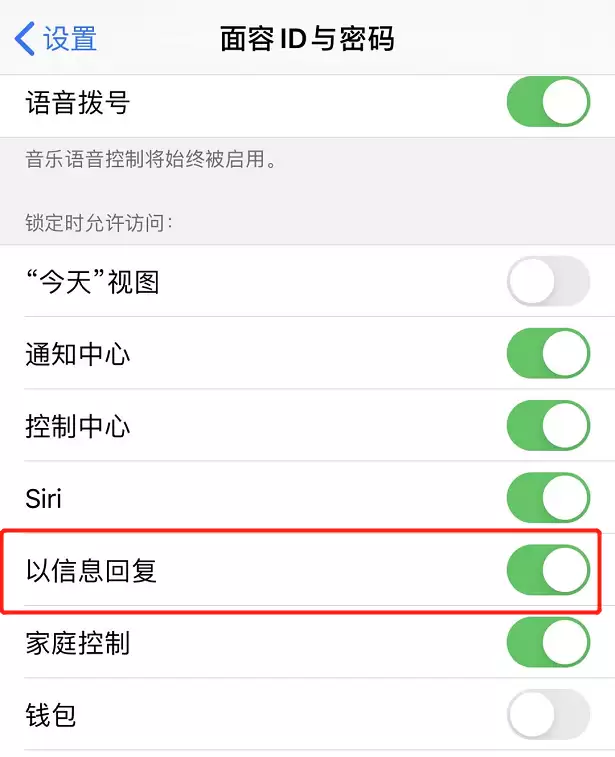
需要注意的是,如果你用的是iPhone X或更新机型(也就是带面容ID的设备),锁屏回复功能默认可能没打开。去“设置”→“面容ID与密码”,把“以信息回复”这个开关打开就行。老机型去“设置”→“触控ID与密码”→“锁定时允许访问”,同样打开就搞定。
给某个对话“静音”,别让它一直弹通知
另一个让人头疼的情况是:工作群、家庭群、或者某个人一直发消息,手机不停地响。你当然可以关掉整个设备的通知,但那样其他重要信息也会错过。iPhone给了个更优雅的解法:只屏蔽这一个对话。
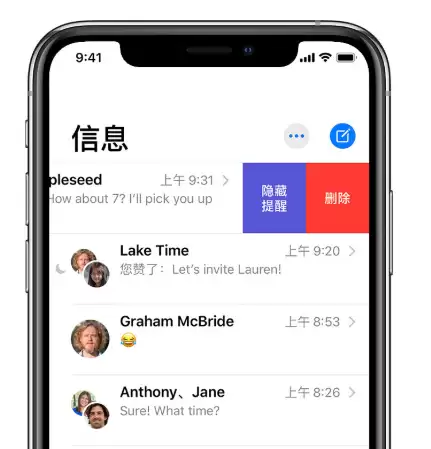
操作特别简单:打开“信息”,找到那个你不想被打扰的对话,向左一划,点击“隐藏提醒”。搞定之后,这个对话旁边会出现一个月亮图标 。从此这个对话发新消息时,你不会收到通知,不会在锁屏上跳出来,但打开信息应用依然能看到所有内容。其他对话的通知不受影响。
快速找到并保存对话里的图片和文件
聊天记录一多,想找某张图或某个文件得往上翻半天?其实有更直接的办法。打开某个信息对话,点击顶部那个联系人的名字或头像,然后点一下信息图标 。你会看到“图像”和“附件”两个分类——所有发过的照片、文档都按时间排好了,一目了然。
想保存某张图到相册?按住那张图或附件,弹出的菜单里选“存储图像”或“存储到‘文件’”。也可以直接点开图片,再点左下角的分享按钮 ,选择“存储图像”就能直接进“照片”App。省去反复截图的麻烦。


