
在iOS设备上安装应用时,多任务处理功能其实是个挺实用的帮手——它能让你的操作效率直接翻倍。具体怎么玩?很简单:从App Store下载应用后,点击左上角返回按钮回到主界面,然后通过快速切换手势(从屏幕底部向上滑动并暂停)进入多任务视图,就能切换到其他应用继续忙别的事了。这样一来,你完全不用傻等安装进度条,该刷网页刷网页,该回消息回消息,体验感拉满。
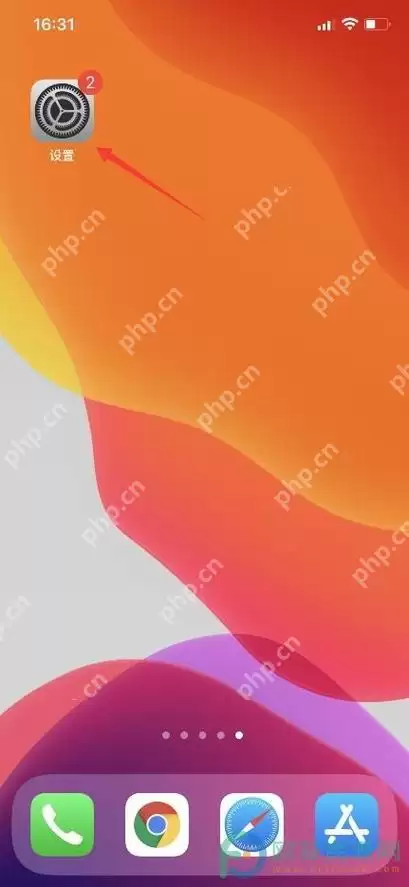
说白了,就是在安装应用的间隙里,把设备的“等待时间”变成“生产力时间”。这背后其实涉及iOS系统对多任务处理的支持逻辑,以及它到底怎么影响设备的真实表现。
如何在安装应用时使用多任务处理功能?
当你从App Store点下下载按钮的那一刻,其实就可以开始“一心二用”了。比如,你正在下载一个大型游戏,完全不用盯着进度条发呆——直接点击左上角返回主界面,然后用手势调出多任务视图,选择之前打开的浏览器或微信继续操作。这个操作本身不复杂,但带来的体验提升是实打实的:你可以在等待安装的同时完成其他任务,设备也不会因为后台下载而卡顿。
多任务处理对iOS设备性能的影响有哪些?
当然,多任务处理不是没有代价的。当你同时运行多个应用,尤其是大型应用时,内存占用会明显上升,极端情况下设备运行速度可能会变慢一些。频繁切换应用也会增加CPU的负载,进而影响电池续航。不过这里有个好消息:iOS系统在后台资源管理上做得相当老练——它会自动监控并调整后台应用的资源占用,确保前台操作不受明显干扰。所以,只要你不是同时在后台跑着两三个大型游戏,日常使用中多任务处理带来的性能影响基本可以忽略不计。
如何优化iOS设备的多任务处理体验?
想让多任务处理更顺手,有几个小技巧值得试试。首先,养成定期清理后台应用的习惯——在多任务视图里顺手把不需要的应用上滑关闭,能有效释放内存。其次,保持系统更新到最新版本,苹果每次更新都会对多任务调度机制做细调。另外,也可以考虑借助一些第三方管理工具,比如有些应用能自动检测长时间未使用的后台进程并帮你关闭,对提升整体流畅度挺有帮助。总之,合理利用这些方法,多任务处理就不再是“拖慢设备”的负担,反而成了提升效率的利器。


