
在视频拍摄过程中,我们常常会遇到这样的需求:希望从一个场景“无缝”切换到另一个场景,却又不想通过生硬的剪辑让观众感到突兀。其实,许多设备上自带的“暂停键”功能就能巧妙解决这个问题,实现自然流畅的跳接效果。
说实话,刚接触这个功能时,我也觉得它有些“鸡肋”,但真正用起来才发现,它简直是提升视频质量的利器。简单来说,原理并不复杂:拍摄时点击暂停,调整机位或道具位置,再继续拍摄。到了后期剪辑阶段,只需将暂停前后的两段素材首尾衔接,就能形成一个自然的“跳接”效果。这比重新布景、重新对焦要省时省力得多,而且最终呈现的画面十分顺畅。
那么,具体该如何操作?不同设备之间的操作手感又有什么差异?我们逐一解析。
不同设备上的操作差异
使用专业摄像机拍摄时,暂停功能通常非常“听话”。你可以精确控制在哪一帧停下来,设备响应迅速,几乎感觉不到延迟。拍摄完成后暂停,更换背景或让演员调整造型,再按下录制键,画面就能严丝合缝地衔接。这在拍摄需要快速切换场景的短视频或宣传片时,效率提升非常明显。
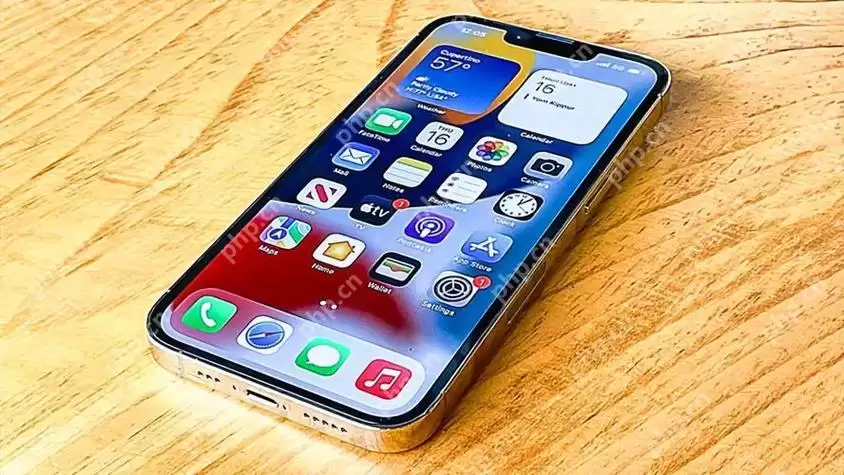
但如果使用手机,情况会稍微复杂一些。手机上的暂停功能虽然也有,但操作时需要多加留意。因为手机系统在处理暂停和继续拍摄时,可能会产生微小的延迟或抖动。解决方法也很简单:手持稳一点,或者直接使用三脚架固定手机。此外,一些高阶的拍摄App(应用程序)会更贴心,它们会在暂停时自动保存当前状态,比如对焦距离、曝光参数等,这为后期剪辑省去了不少麻烦。
后期剪辑中如何优化跳接效果?
操作只是第一步,真正让跳接“隐形”的功夫,还得看后期剪辑。
首先,你需要确保暂停前后的两个片段,在视觉或听觉上具有足够的连续性。例如,同一场景中,前一秒人物还在做动作,后一秒场景虽然变了,但动作要保持连贯,情绪也要对得上。这样才能让观众感觉一切都在一个“思考”的节奏里,而不是被打断。
其次,如果觉得直接拼接还是有点“硬”,可以尝试加入过渡效果。淡入淡出是最稳妥的选择,尤其是从极短暂的暂停中接过来的素材,一个轻轻的淡出就能让观众的大脑有一个“呼吸”的间隙。如果你使用的是Final Cut Pro或Premiere Pro这类专业软件,还可以利用关键帧微调暂停点附近画面的移动或缩放,让视觉流动更自然。
需要额外注意的是:如果暂停时间过长,或者场景变化特别大,单靠这些技巧可能还不够。这时候,不妨考虑加入一些转场音效,或者人物的一句解释性配音,将“跳接”的痕迹转化为一种有意的叙事手法。
暂停功能在不同类型视频中的应用
别看暂停功能听起来有些“原始”,它在不同类型的视频里可是大显身手的。
在Vlog中,它几乎是必备技能。你想拍摄一个“一天之内走访三个地方”的纪录,但又不想拍三个长达十分钟的无聊镜头。怎么办?逛完一个咖啡馆,暂停;跳转到下一个书店,继续拍摄。后期将这些片段剪接,配上快节奏的音乐,一个信息量大、节奏紧凑的Vlog就诞生了。
在短视频创作中,脑洞可以更大一些。比如拍摄一个“变装”视频,按下暂停让主角换一套衣服,再拍下一个镜头,最后拼接在一起,就能实现电影级的“一镜到底”变装效果。至于广告制作,商家可以利用暂停功能快速切换不同产品的使用场景,让观众在短短几秒内看到这个产品“既能这样用,也能那样用”,信息传递效率极高。
技术限制和解决方案
当然,任何工具都有它的短板。暂停功能最大的两个问题,一是音视频可能不同步,二是设备在暂停和继续拍摄时可能出现抖动。
先说音视频不同步。如果你在拍摄中途暂停了很久(比如去吃了一顿饭),而相机还在后台偷偷记录时间码,后期音画可能会错位。解决办法很直接:不要舍不得素材,将暂停前后的音频片段彻底分离,重新对齐它们的时间线。如果实在不行,就截掉音频中暂停的那一段,用L-Cut或J-Cut来掩盖痕迹。
至于抖动,这个问题在手持拍摄时最为明显。按下暂停键时手臂一抖,继续拍摄时又是一抖,素材就废了。最推荐的方案还是使用三脚架或稳定器。如果条件不允许,那就尽量保证暂停键在机身侧面,用食指去按,而不是用整个手掌去拍,这样能把抖动降到最低。


