
iPhone的Face ID突然无法识别,确实令人困扰。不过,别急着前往售后,多数情况下通过以下几步自助排查即可解决。
简单来说,Face ID故障修复步骤分为四步:首先重启iPhone,观察能否恢复;若无效,则检查iOS系统是否有更新;仍未解决就重置Face ID并重新录入面容;最后如果依然不行,再联系苹果官方客服寻求帮助。
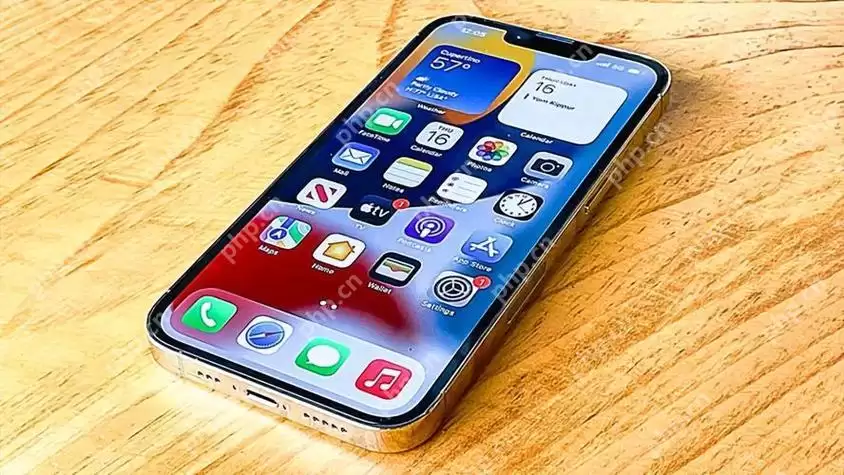
重启iPhone:解决Face ID失灵的简单有效方法
重启手机虽然看似基础,但往往是修复Face ID故障最有效的手段。长按电源按钮,直到出现“滑动关机”提示,关机后等待几秒钟再重新开机。这一过程能清除临时性的软件缓存与小型故障,不少用户反馈重启后Face ID便恢复正常,再也未遇到识别失败的情况。当然,如果重启后问题依旧,请继续参考后续步骤进行排查。
更新iOS系统:修复Face ID故障的关键步骤
有时Face ID失灵的原因在于iOS系统本身的软件缺陷。进入“设置” → “通用” → “软件更新”,检查是否有新版本可供下载。更新系统不仅能修复已知的Face ID相关问题,还能提升整体性能,一举两得。需要提醒的是:更新前建议备份重要数据,以防意外。根据经验,许多系统层面的Face ID问题都能通过一次更新顺利解决。
重置Face ID设置:重新录入面容的详细步骤与注意事项
如果前两步均未奏效,Face ID仍然无法正常工作,可以尝试重置设置。进入“设置” → “面容ID与密码”,选择“重置面容ID”。重置完成后,需要重新扫描面部进行录入。这里有一个关键点:务必在光线充足的环境下操作。在昏暗的房间里反复尝试容易失败,换到明亮的地方通常一次就能成功。此外,如果手机前置摄像头沾染灰尘或油污,用干净的软布擦拭,效果立竿见影。
联系苹果官方客服:Face ID硬件故障的最终解决方案
若以上方法全部无效,建议直接联系苹果官方客服,无需自行折腾。可以通过苹果官网的支持页面查找联系方式,或直接在Apple Store预约Genius Bar服务。客服通常会先进行远程诊断,若确认是硬件问题,则会安排维修或更换相关部件。根据以往案例,苹果对硬件故障的保修政策相对透明,用户可放心处理。
预防Face ID失灵:日常维护与使用建议
与其等出现问题再解决,不如平时多加预防。定期更新iOS系统是基本操作;避免使用第三方屏幕保护膜或贴纸,这些物品可能干扰面部识别传感器的正常工作。保持前置摄像头清洁同样重要——屏幕上的灰尘或油污会直接影响识别准确率。总的来说,保持设备清洁、系统及时更新,就能最大程度避免Face ID出现故障。


