
用Camtasia Studio 6制作视频时,黑边问题确实常常让人头疼。明明录制时一切正常,播放后左右或上下却出现两条黑杠,显得不够专业,也影响观看体验。别着急,这个问题其实不难解决。今天就把几个实用的方法分享出来,无论你是刚入门的新手还是经验丰富的老手,总有一招能帮你搞定。
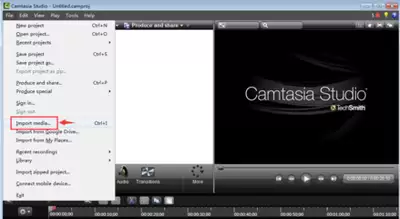
裁剪视频画面
打开软件,将视频拖入时间轴轨道。在编辑界面中找到“裁剪”功能——别看它基础,这招直接有效。调整裁剪框的大小和位置,边调边观察预览画面,精准裁掉黑边区域。注意不要裁到有用内容即可。这个方法最适合处理视频边缘残留的黑边,操作简单,效果立竿见影,画面瞬间变得更紧凑。
调整视频属性
如果裁剪后画幅仍不理想,或者你觉得裁掉太多内容可惜,可以试试调整视频属性。点击轨道上的视频文件,在右侧属性面板中找到“视频大小”选项。手动输入合适的尺寸,比如16:9或4:3这类标准比例,让画面铺满播放区域,黑边自然就消失了。不过需要提醒:调整尺寸前,最好先估算原视频的原始比例,否则强行拉伸可能导致画面变形或清晰度下降。因此调整后记得预览一下,避免因小失大。
使用滤镜效果
Camtasia Studio 6的滤镜库中,其实藏着不少巧妙的工具。比如“视频效果”下的“裁剪”滤镜,可以精确设置四边裁剪参数,比手动调整更细致。还有“边框”滤镜,将边框颜色设置为无色,也能间接达到视觉上去除黑边的效果。当然,这些滤镜组合起来使用更有创意,能打造出独特的视频风格,让你的作品在众多内容中脱颖而出。不过,滤镜通常适合处理画面边缘不规则或需要微调的情况,别指望它能解决所有黑边问题。
重新渲染视频
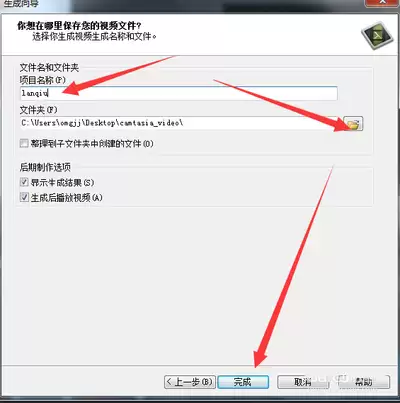
如果以上方法都试过了,黑边依然顽固,那问题可能不在编辑阶段,而是出在输出设置上。不妨尝试重新渲染视频。在渲染设置中,仔细检查输出参数,确保视频尺寸、分辨率与项目设置一致。有时,一些隐藏参数如“保持宽高比”或“缩放模式”设置不当,就会导致黑边产生。重新渲染时,纠正这些问题,就能输出一个干净利落的完美视频。这是最后的兜底手段,但往往也是最有效的。
总之,黑边不是大问题,关键在于找到正确的方法。从裁剪、调整属性,到滤镜和重新渲染,总有一款适合你。赶紧动手试试,让你的视频作品在众多内容中脱颖而出,看上去更专业、更顺眼。


