
使用 Camtasia 9 进行视频剪辑时,为了让画面之间的过渡更加流畅、富有视觉吸引力,加入一个折叠转场特效往往能起到点睛之笔的作用。该效果模仿纸张折叠的观感,能够为视频增添独特的节奏感与质感。接下来就为大家详细拆解具体操作流程。
首先启动软件,并将需要编辑的视频素材导入其中。接着,将时间轴上的播放头定位到希望添加转场效果的位置,也就是两段视频素材衔接处的“接缝”上。
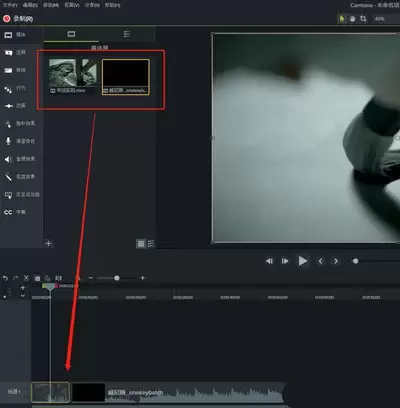
找到转场效果选项
在软件界面顶部的菜单栏中,单击“效果”。在下拉菜单里,可以看到“转场”这一类别。其中包含了多种多样的转场效果,而我们需要的折叠特效就隐藏其中。
选择折叠转场效果
在转场效果的列表中进行仔细浏览,留意那些名称中含有“折叠”“百叶窗折叠”等字眼的选项。这些风格各有差异,根据你视频的整体基调,挑选一个合适的即可。
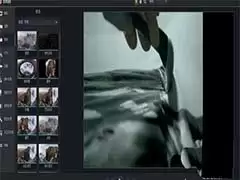
添加转场效果到视频
选中你满意的折叠转场效果后,直接用鼠标将其拖拽到时间轴上两段视频的衔接处。此时你会看到效果图标出现在那条“接缝”上,这表示添加已经成功。
调整转场效果参数
添加效果之后,还可以进行微调。例如,拖动效果图标两端的控制点,就能改变转场的持续时间,使其变快或变慢,从而契合视频的整体节奏。此外,旋转的方向、折叠的幅度等参数通常也能进行调整,让最终的视觉效果更贴合你的预期。
预览和优化
所有调整完成后,点击播放按钮预览一下效果。重点观察整个过渡是否自然、流畅,以及与前后画面的风格是否协调。如果感觉不太满意,可以返回上一步重新调整参数,或者直接更换一种不同风格的折叠效果继续尝试,直到达到理想状态为止。
掌握这几个步骤,就能在 Camtasia 9 中轻松完成折叠转场效果的添加。说到底,转场效果就像是为视频的节奏打拍子,运用得当,能让作品质感瞬间提升一个层次,也让观众看得更加过瘾。


