
首先需要明确一个基础事实:iPhone 目前并不支持三窗口模式,这项功能是 iPadOS 26 系统为特定 iPad 机型提供的专属多任务特性。具体来说,支持三窗口布局的设备包括 11 英寸 iPad Pro(第 4 代及更新机型)、12.9 英寸 iPad Pro(第 5 代及更新机型)、11 英寸和 13 英寸 iPad Air(M2 芯片及后续 M3/M4/M5 机型),并且所有操作必须在横屏状态下进行。用户可以通过从 Dock 栏拖拽 App 的方式实现三窗口并列显示,还能临时调整各窗口比例,或借助台前调度功能将自定义布局保存下来。
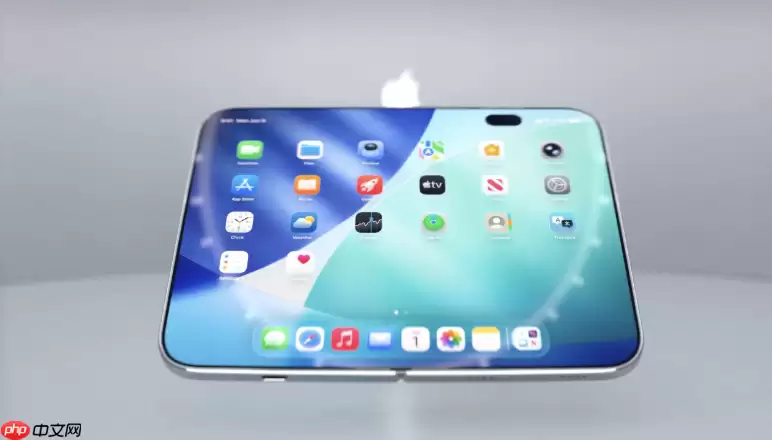
需要特别提醒的是:iPhone 并不存在所谓的“Ultra 型号”,也没有“展开后三窗口模式”——这项 iPad 多窗口功能仅适用于搭载 iPadOS 26 系统的特定 iPad 机型,硬件设备与系统版本两个条件缺一不可。
确认设备与系统是否支持三窗口布局
请依次打开“设置”→“通用”→“关于本机”,首先确认设备型号名称和当前 iPadOS 系统版本。只有以下 iPad 设备在升级到 iPadOS 26 后才能正常启用三窗口布局:11 英寸 iPad Pro(第 4 代及更新机型)、12.9 英寸 iPad Pro(第 5 代及更新机型)、11 英寸 iPad Air(M2 芯片起)、13 英寸 iPad Air(M2 芯片起),以及后续搭载 M3/M4/M5 芯片的对应机型。
如果设备信息显示为 iPhone,或者 iPadOS 版本低于 26,那么很遗憾——【无法启用三窗口功能,所有后续操作均无效】,无需继续尝试后续步骤。
在支持设备上启用并进入三窗口视图
操作步骤其实非常直观:从 Dock 栏向上轻扫并长按任意一个支持多窗口的 App(例如“文件”“备忘录”“Safari”),将其拖拽到屏幕左侧或右侧边缘后松手,即可触发分屏模式。接着,再次从 Dock 栏将第三个 App 拖拽到屏幕中间空白区域,三个窗口便会自动并列显示。
请注意:上述三窗口操作仅在横屏状态下生效,竖屏模式下系统会自动强制折叠为单窗口或双窗口显示,因此无需在竖屏时尝试。
自定义每个窗口的显示比例
三窗口布局的比例无法为每个窗口单独设定固定的“默认值”,但用户可以通过实时拖拽窗口分隔线进行临时调整,系统会记住当前多任务会话中的尺寸分配关系。
方法一:手动拖动调节比例
三窗口之间会出现两条垂直分隔线。用手指按住其中一条分隔线左右拖动,同时观察屏幕顶部状态栏中实时显示的百分比数值(例如“30%|40%|30%”),松开手指即可生效。需要注意的是,该比例设置仅保留在当前多任务会话中,一旦切换后台应用或重新启动 App,比例便会自动重置。
方法二:通过台前调度快速复用布局
三窗口布局设置完成后,上滑进入台前调度视图,长按任意一个窗口的预览缩略图,选择“保持当前布局”选项。下次再次从 Dock 栏拖入相同的三个 App 时,系统将自动恢复此前保存的比例分配方案。
需要特别留意的是:“保持布局”功能仅对完全相同的 App 组合有效。只要更换了其中任何一个 App,系统便会将其视为新的多任务组合,不会继承之前保存的比例设置。
通过辅助触控间接固化常用比例(进阶)
如果你希望更高效地复用某个固定的三窗口比例,可以尝试借助辅助触控功能来实现。依次进入“设置”→“辅助功能”→“触控”→“辅助触控”,开启该功能后点击“自定顶层菜单”,添加“快捷指令”选项,然后新建一个快捷指令,将动作设置为“运行快捷指令”——选择你已经提前预设好的“三窗30-40-30布局触发脚本”。该脚本需要在“快捷指令”App 中提前创建,通过模拟两次分隔线拖动操作来还原指定比例。
这种方式依赖于快捷指令的自动化执行能力,实际运行精度可能会受到系统响应延迟的影响。因此,【首次运行前,务必在无其他应用干扰的纯净桌面环境下测试三次】,以确保布局还原效果准确无误。


