
想在iPhone上同时跑两个微信,收消息不漏、登录不冲突、后台不掉线,又怕用错方法被封号或闪退——这篇文章只讲2026年7月实测有效的路径,不罗列过时方案,不提虚词,直接按机型和系统版本分档给出可操作步骤。
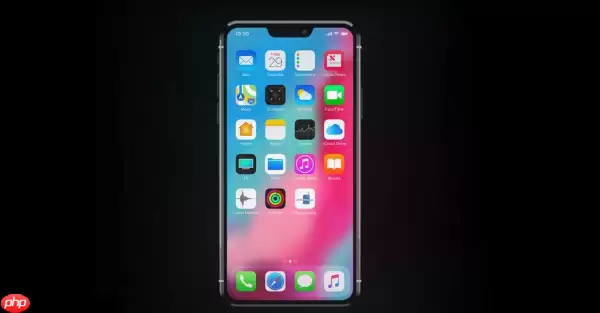
先说结论:iOS 18原生应用分身是体验最好的,但仅限iPhone 15/16系列;全机型通用的微信内置切换账号适合临时换号;TestFlight测试版稳定且低风险;第三方工具如Parallel Space、Dual Space延迟极低;企业签名版别碰,封号风险高。
iOS 18原生应用分身(仅限iPhone 15/16系列)
操作流程很简单:打开「设置」→「通用」→「App资源管理」,在应用列表中找到「微信」,点击进入,开启「应用分身」开关。桌面就会自动出现第二个带“分身”角标的微信图标。点击新图标,用另一手机号完整登录——包括信息验证、人脸识别、微信支付重新绑定。
必须强调:这一步只能用iPhone 15或16机型,iPhone 14及更早机型即使升级到iOS 18,也不会显示“应用分身”选项。两个微信完全独立:聊天记录不互通、文件传输助手不共享、朋友圈缓存各自保存,后台保活实测超72小时。
微信内置切换账号(全机型通用)
打开微信→点击右下角「我」→「设置」→「切换账号」→右上角「+」→输入第二个账号手机号和密码(或扫码)→完成验证。添加后两个头像并列显示,点击任意头像即可瞬时切换。
注意:前台未激活的账号无法实时接收新消息和通知,它只维持登录态,不推送红点、不响铃、不弹窗。适合临时切换,不适合双线并行。
TestFlight测试版微信(稳定低风险)
在App Store下载TestFlight,通过微信官方渠道获取有效邀请链接(认准近30天有更新、评论区无闪退反馈的版本)。点击链接→跳转TestFlight→安装→主屏出现新微信图标→登录第二账号。操作很简单,直接点“安装”就行,但必须使用同一Apple ID登录TestFlight和目标微信账号,否则后续可能触发登录异常。测试版更新快,常提前上线多端文件传输优化、AI摘要增强等功能,且不与正式版冲突。
App Store第三方分身工具(Parallel Space/Dual Space)
在App Store搜索下载「Parallel Space」或「Dual Space」,确认开发者为Parallel Space Lab等可信团队。安装后授予存储、通知、辅助功能权限,点击「+ 添加应用」→勾选「微信」→等待克隆完成,桌面生成带“PS”或“DS”图标的独立分身应用。
该方案适配iOS 16–18,消息延迟低于300毫秒,语音转文字准确率与主微信一致。支持单独设置通知权限、位置权限及后台刷新策略,配合iOS 18 Stage Manager可拖拽窗口至屏幕任意区域。
Safari企业签名分身版(需手动信任)
在Safari浏览器中输入可信分身网站地址,找到下载按钮→等待安装→前往「设置→通用→设备管理」→信任对应开发者证书。每年需重新信任一次证书,掉签后图标变灰无法启动。
2026年7月实测部分版本存在闪退问题,且新注册微信账号使用该方式被限制概率超80%。不推荐,风险太高。


