
BIOS设置对于经常和电脑打交道的人来说,确实是个绕不过去的技能。不管是老手还是刚入门的新手,装系统、调硬件、解决启动问题,几乎都绕不开这块。尤其现在很多人用U盘装系统,第一步就是在BIOS里把启动项改成从U盘引导。这个动作说复杂不复杂,但一旦找不到门路,心里还真有点没底。下面这篇内容,把BIOS设置从头到尾讲得比较透彻,有图有步骤,值得收藏起来慢慢看。
一、进入BIOS设置程序通常有以下三种方法
1. 开机启动时按热键(最通用也最常用)
开机时按下特定热键就能进入BIOS设置,不同品牌的机器按键不同。有的屏幕上会给出提示,有的则没有。下面列出几种常见BIOS类型和对应的进入按键:
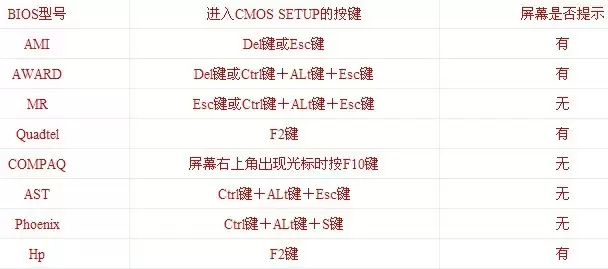
根据主板BIOS型号确定按键进入BIOS。
2. 笔记本方面,不同的笔记本进入BIOS方法不同
这也是不少用户觉得头疼的地方——同是笔记本,不同品牌进BIOS的按键差别很大:
- Thinkpad/IBM:冷开机按F1,部分新型号重启时按F1
- HP:启动和重启时按F2
- SONY:启动和重启时按F2
- Dell:启动和重启时按F2
- Acer:启动和重启时按F2
- Toshiba:冷开机时按ESC,然后按F1
- Compaq:开机到右上角出现闪动光标时按F10,或者开机时按F10
- Fujitsu:启动和重启时按F2
- 大多数品牌台式机:开机时请多按Del键,就可以进入BIOS。这些和主板厂商有关,一般都是由主板决定的。
二、通过读取开机画面信息,进入BIOS设置界面
下面用几个实例带图一起来解读,希望能帮助大家快速准确地进入BIOS。
举例一
问:台式电脑是810主板,C3时代的CPU(C 1.2G),开机显示IBM,要等半天才能跳过去。按Delete和F1都进不去BIOS,怎么办?
解题:可以按Tab键查看,最下边会有进BIOS的方法。
找到“Press DEL to enter SETUP”之类的英文提示,看看DEL被什么键盘按键替代了就行。
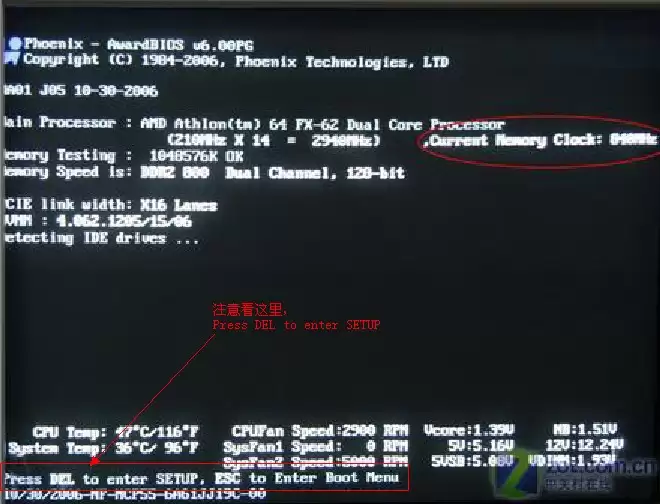
从上图可以看到,提示信息是“Press DEL to enter SETUP”,意思就是按键盘上的Delete键进入BIOS。更全面的资料可以下载附件“进入BIOS大全.txt”深入了解。
举例二
现在很多人买品牌机或笔记本,图省事、好维护,但也因此对机器不够了解。比如不少用户不知道品牌机怎样进BIOS,看下图:
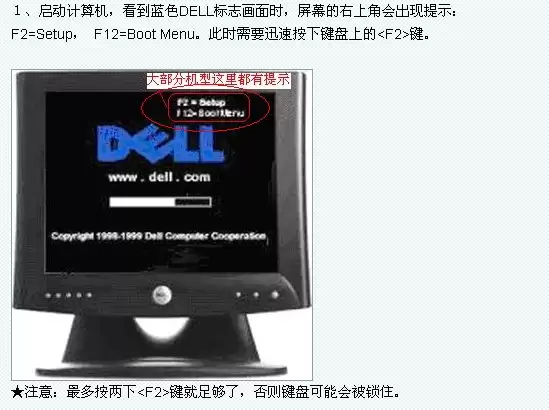
从图上文字和标记处可以明白,这些常见的机型也是有提示的。有提示就好办。
举例三
问:如何判断主板类型?AMI还是AWARD?
解题:来看一张图,可以一箭双雕。
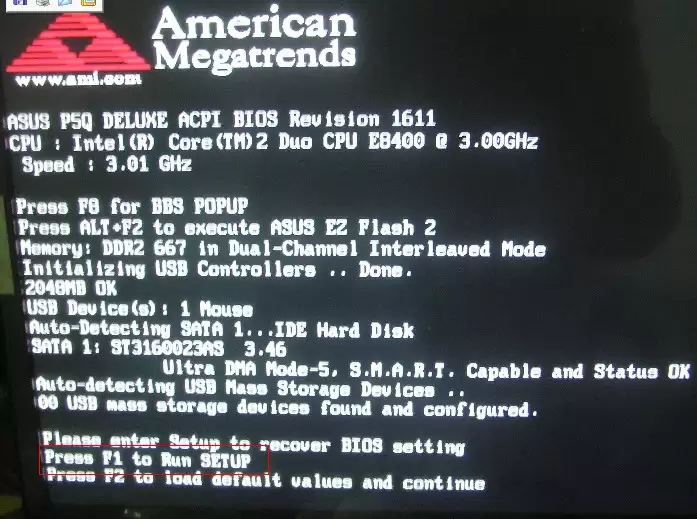
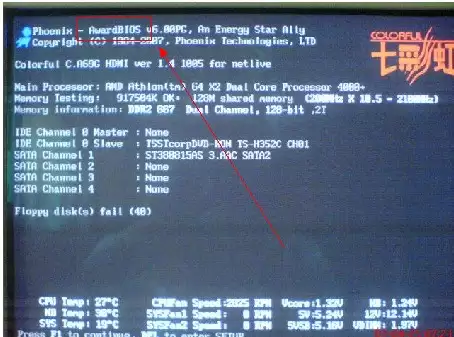
从上图,首先根据前面例子,可以看出“Press F1 to RUN SETUP”是进入BIOS的提示。然后最上面的标志也说明了主板类型——AMI。这是一个识别方法。
下图用同样方法识别,可见是AWARD BIOS:
另一个识别方法是在BIOS里直接看,后面会提到。
其他进入BIOS的方式
除了按键,还有两种不太常用的方法:
- 用系统提供的软件:很多主板提供了DOS下进入BIOS设置的程序,Windows 98的控制面板和注册表中也包含部分BIOS设置项。
- 用可读写CMOS的应用软件:比如QAPLUS,可以对CMOS进行读、写、修改。不过这两种对刚接触的朋友来说不太直观,这里就不多展开了。
问题二:如何在BIOS里面设置并保存,使得设置启动后成功
成功进入BIOS后,关键的一步就是找到并设置USB启动。还是用举例来说明,光看文字容易晕。
举例一:常见AWARD BIOS设置USB启动
下图是进入BIOS后的主界面:
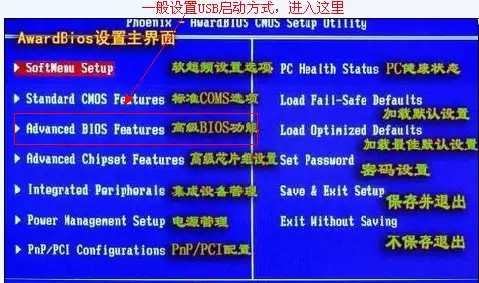
选择“Advanced BIOS Features”(BIOS进阶功能设定),通过方向键调整选中并进入。其中“Hard Disk Boot Priority”(硬盘引导顺序)是最关键的。只要之前插入了USB设备,这里进去就会显示USB磁盘信息,然后通过键盘上的“+”可以将其调整到最上面,也就是优先启动。
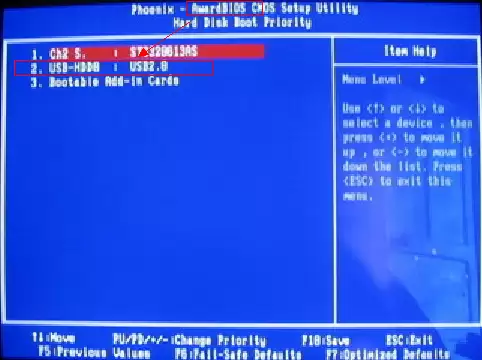
调整好后,按F10弹出保存确认界面,回车即可。还需要注意“First Boot Device”(第一顺序开机启动设置)。不同电脑这里可能没有USB-ZIP/USB-HDD等选项,那么默认硬盘即可。如果有,就选择带有“USB-ZIP”字眼的启动方式。
另外,有些BIOS没有正常设置USB参数,此时需要做下面的事:进入“Integrated Peripherals”(集成设备设定),然后进入“OnChip PCI Device”(PCI设备设定),设置USB参数。具体定义如下:
- OnChip USB Controller:开启或关闭USB端口
- USB 2.0 Controller:开启或关闭USB 2.0传输模式
- USB Keyboard Support Via:选择[BIOS]可在DOS下使用USB键盘,选择[OS]在操作系统下使用
- USB Mouse Support Via:类似,控制USB鼠标
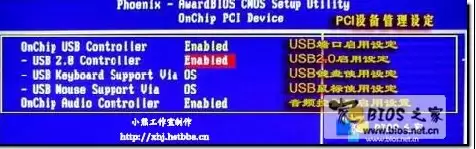
一切搞定后,记得按F10保存并回车确认。
举例二:AMI BIOS设置USB启动
以AMI BIOS为例,一般直接进入Boot菜单,选择“Boot Device Priority”(启动装置顺序)。
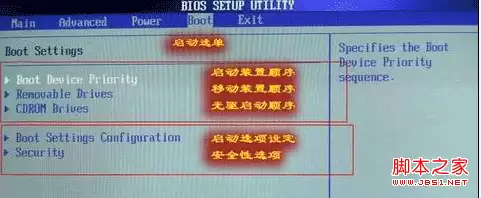
进入后,如果插入了USB设备,会显示下图效果,按“+”调节为“1st”:
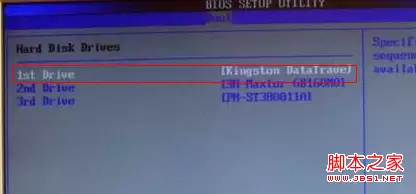
按F10保存确认。如果不放心,这个类型也有USB参数设置的地方:
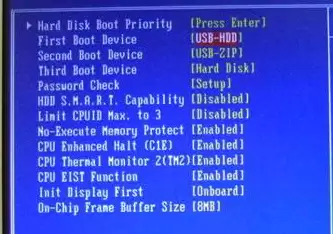
“USB Configuration”(USB装置设置)就在另一个菜单中。
举例三:第一启动方式的选择
从下图可以看出钱SB-HDD/USB-ZIP/HARD-DISK三种常见方式:
方法只有一个——选择各种模式,直到找到适合你U盘启动的那一个。
几种模式的区别
- USB-FDD模式:把U盘模拟成软驱,启动后盘符大多是A:。在一些支持USB-FDD的机器上可能找不到U盘,酌情使用。
- USB-HDD模式:把U盘模拟成硬盘。特别注意:如果选择了HDD模式,启动后的盘符是C:,装系统时安装程序可能会把启动文件写到U盘而不是硬盘的启动分区,导致系统安装失败。所以尽量先选ZIP模式。
- USB-ZIP模式:把U盘模拟成ZIP驱动器,启动后盘符大多是A:,相对安全。
基本DOS系统只加载IO.SYS、MSDOS.SYS和COMMAND.COM三个核心文件,不加载其他驱动。用上下键选择需要的启动方式,回车确定。启动成功后,会显示“DOS LOADING SUCCESSFUL”字样。如果是ZIP或FDD模式,会出现A:\>提示符;如果是HDD模式,会出现C:\>提示符。至此DOS系统启动完毕。
注意事项
- 制作启动盘之前请备份U盘上有用的数据,最好能完全格式化一遍U盘。
- 有NTFS分区的硬盘或多硬盘系统,在DOS下硬盘盘符排列和在Windows中可能不一样,请自行确认,避免误操作。
- 如果启动U盘出现问题,可以尝试:
- 换成其他工作模式(ZIP、HDD、FDD)
- 选择DOS启动菜单中其他的选项
U盘启动盘出现问题的主要原因:
- 主板不支持U盘启动(或支持不完善)
- 某些DOS软件(尤其磁盘操作类)对U盘支持不够好
- U盘是DOS之后出现的新硬件,种类繁杂,绝大多数USB设备没有DOS下的驱动,目前多用兼容驱动,出现一些问题也在所难免。
另外,市面上有一款支持USB-ZIP、USB-HDD、USB-FDD三种方式启动的闪存盘,采用USB 2.0接口,带有超稳定技术防止数据丢失,支持Windows、Mac OS 9.x/X以及Linux 2.4.x等系统。如果经常用U盘装系统,这类多模式的产品会很省心。


