
小米Book Pro 14 2022锐龙版笔记本凭借锐龙7 6800H处理器,性能释放十分出色,综合表现令人满意。然而,再优秀的设备也难免遇到系统卡顿、蓝屏故障,或用户希望体验最新操作系统。此时,为这台笔记本重装Win11系统便成为必要。下面这份详细教程将手把手指导你完成整个重装流程。
小米笔记本重装Win11详细步骤:
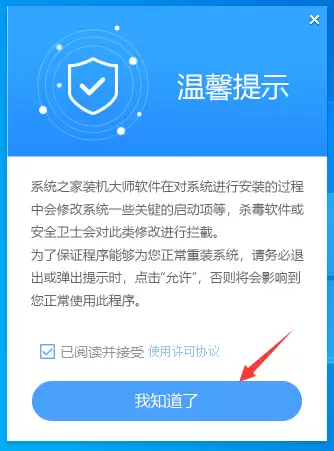
第一步,下载并运行【系统之家装机大师】。启动软件后,系统会弹出提示窗口,请仔细阅读其中的说明,然后点击“我知道了”进入主界面。
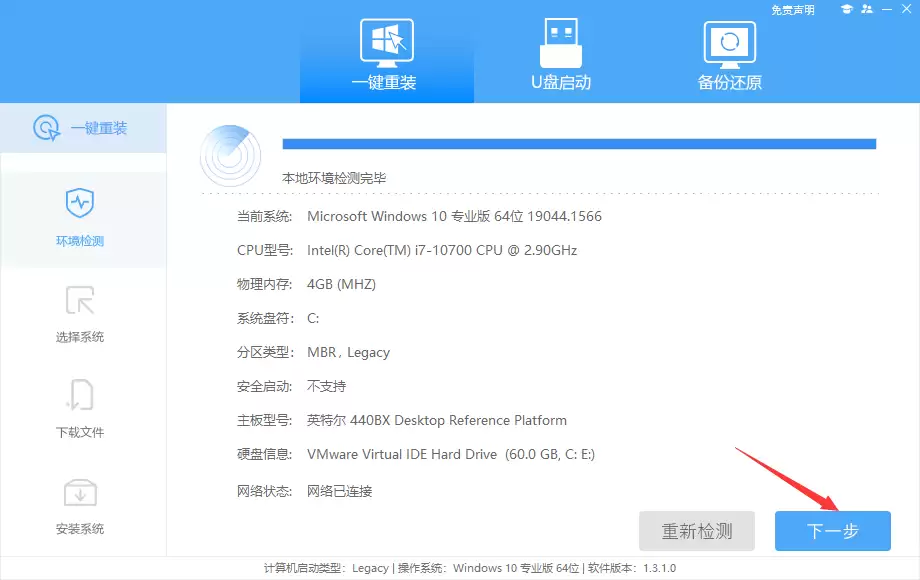
第二步,进入工具后,软件会自动检测当前电脑的系统配置与硬件信息,确认无误后,点击“下一步”继续。
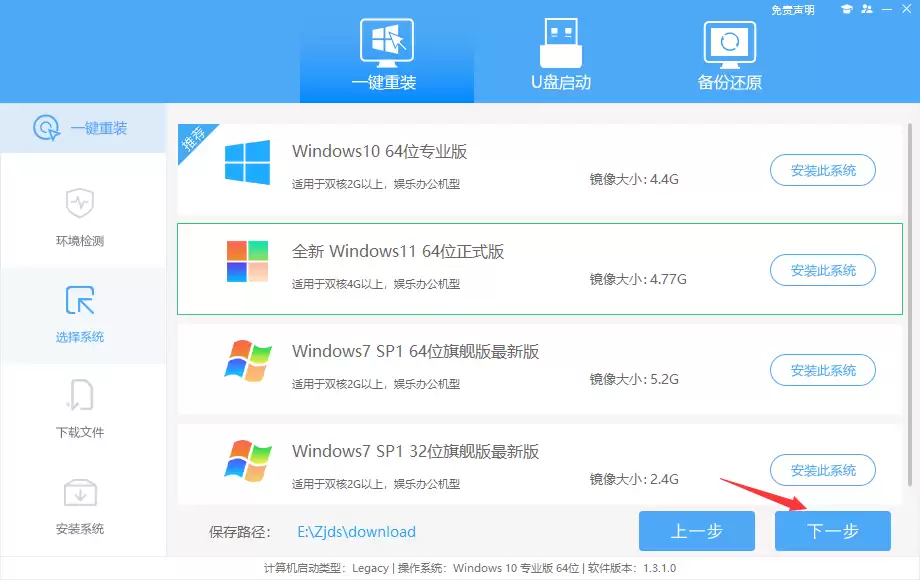
第三步,进入系统选择界面,您可以自由挑选需要安装的Windows版本。本教程以安装Win11为例,直接选中即可。
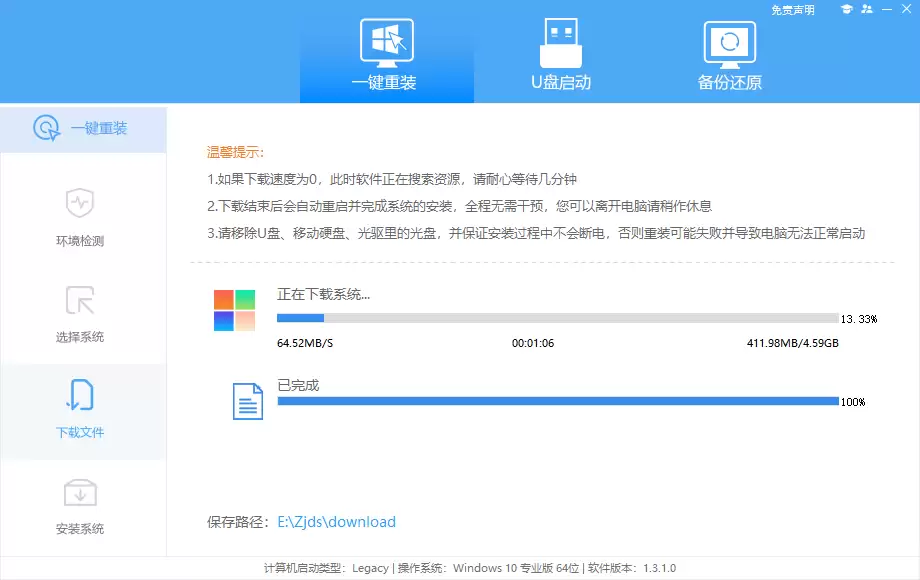
第四步,选定系统后,软件将自动下载PE环境及系统镜像文件。请耐心等待进度条完成,下载过程中请勿中断。
第五步,下载完成后,软件会自动触发系统重启,请勿手动关机或关闭电源。
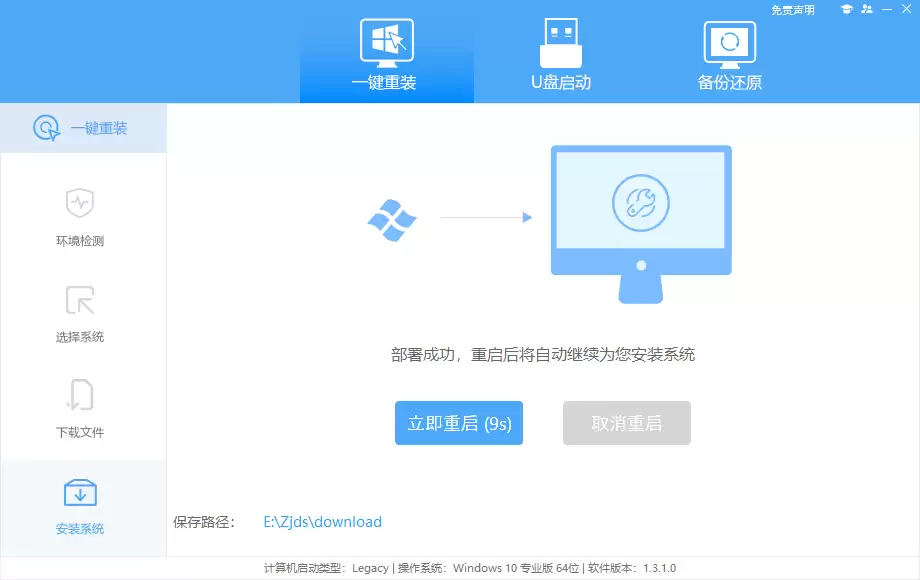
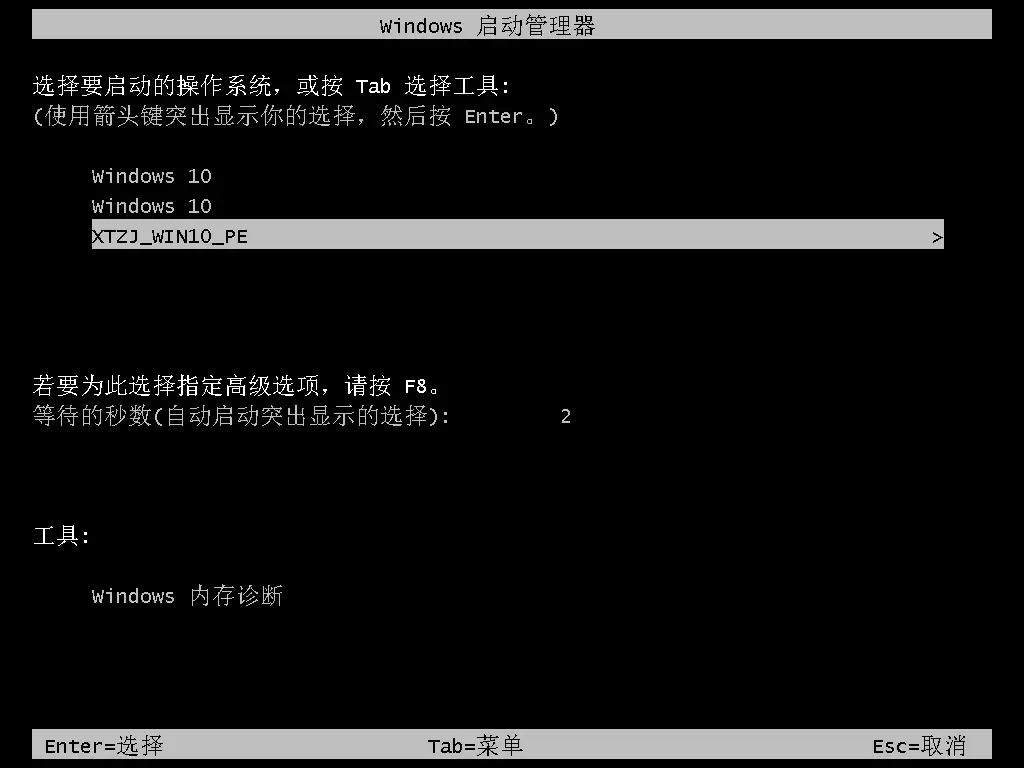
第六步,重启后电脑进入启动项选择菜单,使用键盘方向键移动至【XTZJ_WIN10_PE】选项,按回车键确认。
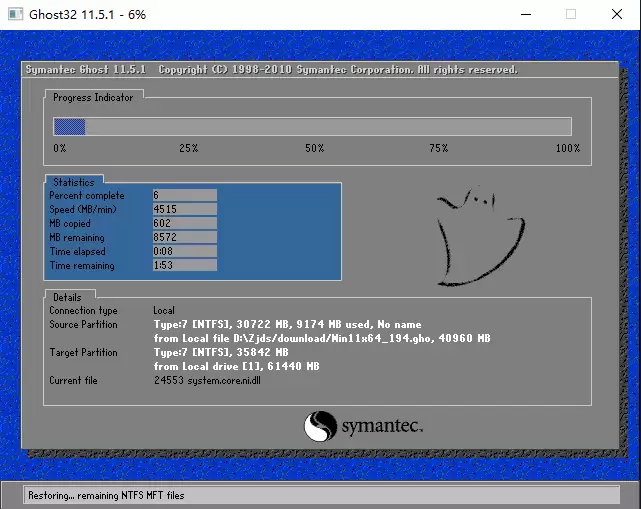
第七步,进入PE系统后,工具将自动执行备份与还原操作,整个过程完全自动化,您只需耐心等待完成即可。
第八步,备份还原完成后,电脑将再次自动重启,并进入系统安装界面。随后系统将全自动部署,待进度条走完并成功进入桌面,即表示重装Win11系统顺利完成。

整个重装操作并不复杂,按照上述步骤依次执行,通常不会出现问题。若遇到异常情况,建议检查硬盘模式或BIOS设置,小米Book Pro 14 2022锐龙版笔记本默认采用UEFI+GPT模式,兼容性良好。希望本教程能助您顺利完成系统重装。


