
虽然微软早已停止对Windows XP的官方支持,但这款经典系统在不少老用户心中依然有着不可替代的地位。不过,如今新电脑出厂预装的通常是Windows 7或Windows 10,想要重温XP的老朋友们,就得自己动手重装系统了。如果你还不清楚具体的操作流程,下面这篇文章就带你一步步走完——使用大白菜U盘工具,一键安装Ghost XP系统。
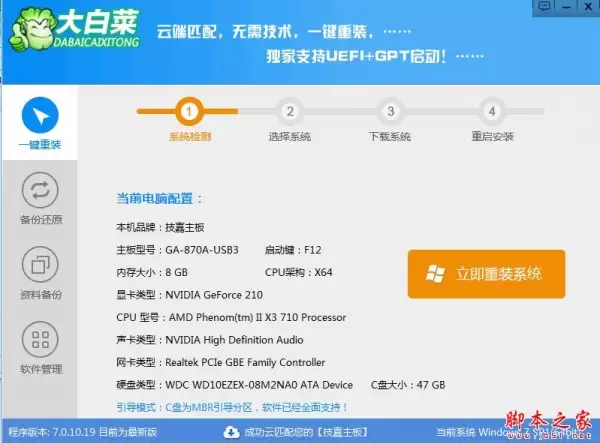
安装系统前需要准备
动手之前,先把三样东西备齐:
- 一个已经制作好启动盘的U盘
- Ghost XP系统镜像文件(网上可自行下载)
- 一台需要重装系统的电脑
具体操作步骤
准备好以上材料,就可以按部就班开始了。
第一步:将大白菜U盘插入电脑的USB接口。
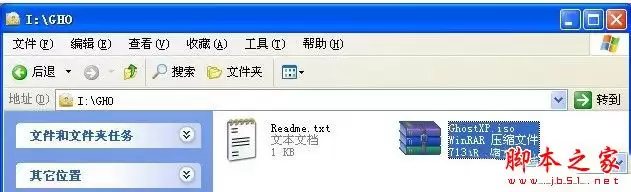
第二步:把之前下载好的Ghost XP系统镜像文件复制到U盘的“GHO”文件夹里。参考下图:
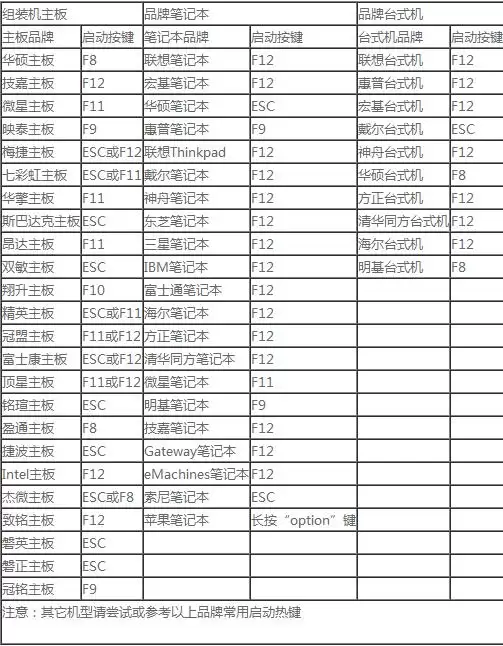
第三步:重启电脑——注意重启时不要拔出钱盘。然后根据你的电脑品牌,按下对应的快捷键进入大白菜启动U盘主菜单。不同品牌进入U盘启动的快捷键各不相同,下面这张表可以帮你快速定位:
第四步:进入大白菜启动U盘主界面后,用上下方向键将光标移动到“【02】 运行大白菜Win2003PE增强版(装机推荐)”这一项,然后按回车键确认。
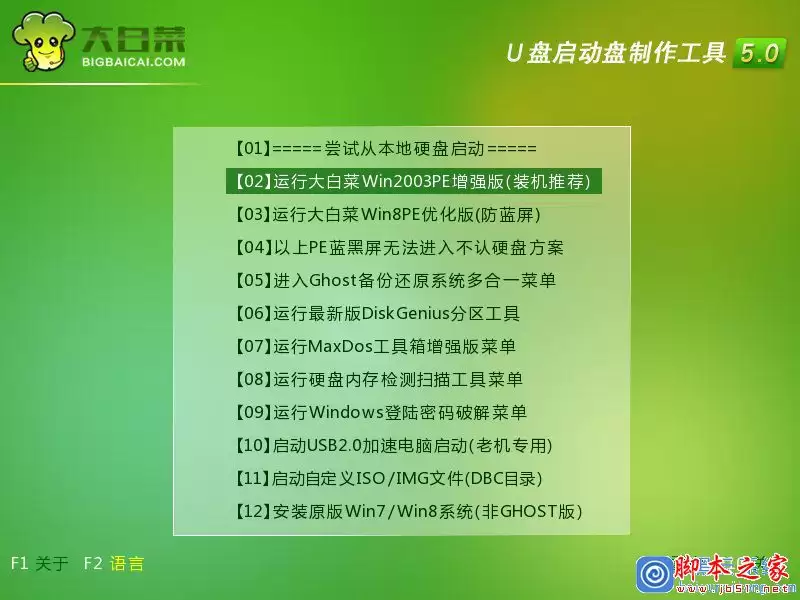
接下来会看到系统正在加载Win2003 PE环境:
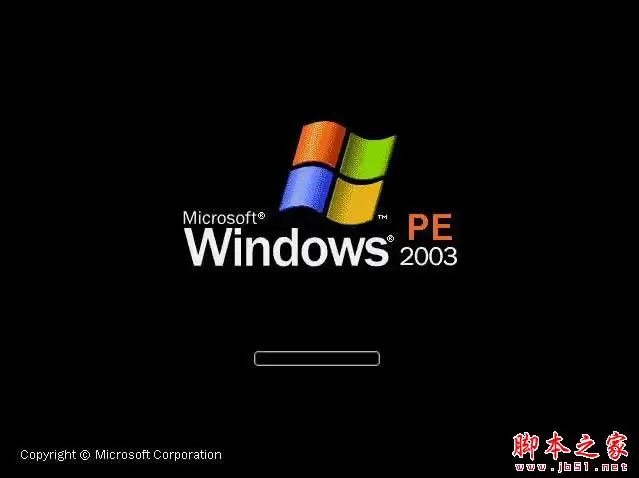
进入Win2003 PE桌面后,如果“大白菜PE一键装机”工具没有自动弹出,就手动双击运行它。
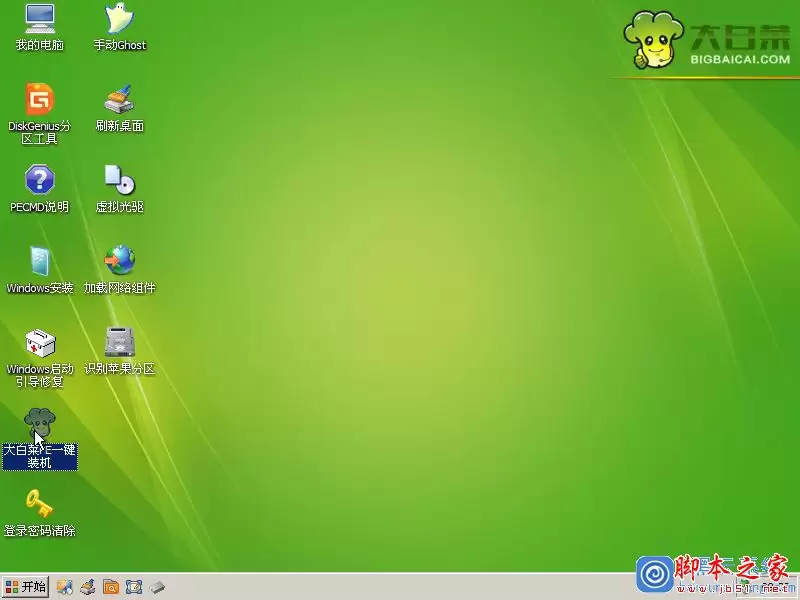
打开该工具后,它会自动识别U盘GHO文件夹里的ISO镜像文件,并提取其中的GHO文件。此时只需要点击“确定(Y)”按钮即可。
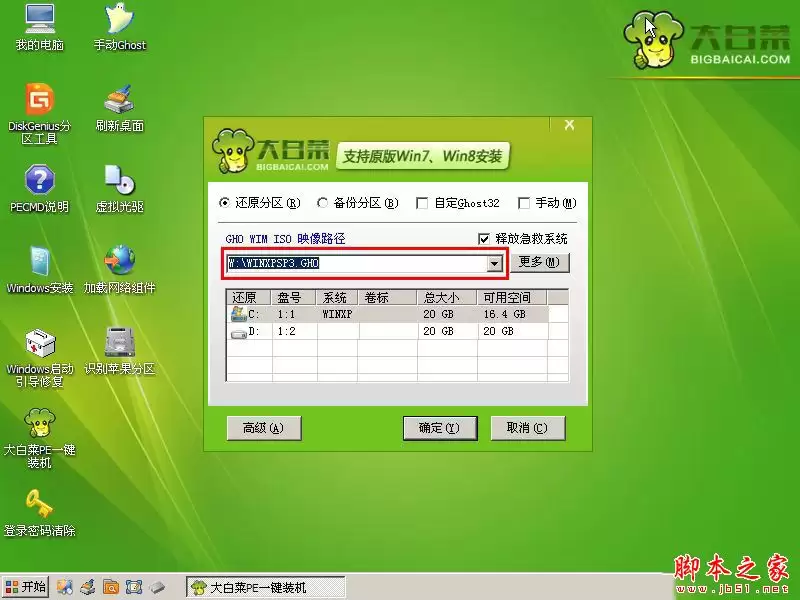
点击“确定(Y)”后,会弹出一个确认窗口,继续点击“是(Y)”按钮。
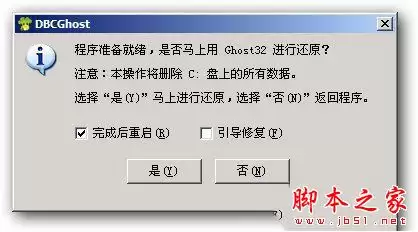
接下来系统会开始解压GHO文件,屏幕上会出现一个进度条。这个阶段什么也不用操作,耐心等待就好。
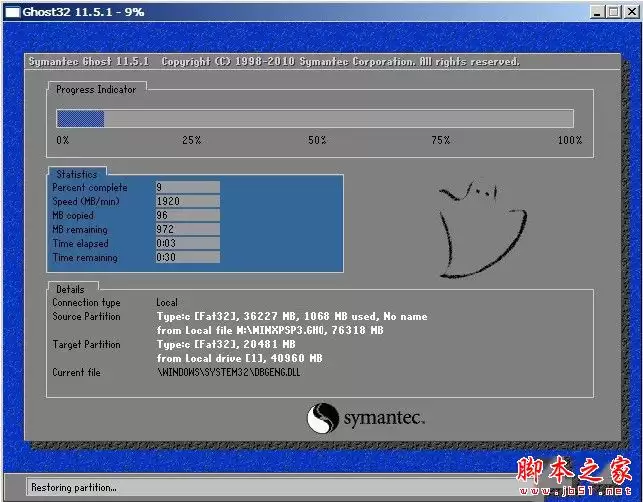
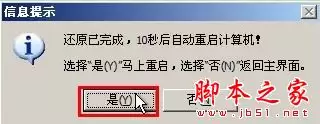
解压进度条走完后,会弹出一个提示框询问是否重启电脑。点击“是(Y)”,然后电脑会自动重启。注意:在重启过程中,记得把U盘从USB接口拔出来。最后,电脑就会自动完成剩余的安装步骤,直到进入XP桌面——到此,Ghost XP系统就安装成功了。
以上就是通过大白菜U盘工具一键安装Ghost XP的完整流程。想给电脑换上经典XP系统的朋友,不妨参照这个教程试试看。如果过程中遇到问题,欢迎在评论区交流。


