游乐游手机版
首页/系统平台/文章详情

CentOS 6.5文本模式系统安装详细图文教程

时间:2026-07-18 07:26
对于刚接触Linux操作系统的新手来说,安装系统和配置网卡往往需要花费不少时间。CentOS 6 5系统提供了两种安装方式:图形界面模式和文本模式。需要特别注意的是,从CentOS 6版本开始,文本模式已不再支持自定义磁盘分区——对于初学者练习而言,默认分区方案基本够用;但如果希望自主规划分区布局,

对于刚接触Linux操作系统的新手来说,安装系统和配置网卡往往需要花费不少时间。CentOS 6.5系统提供了两种安装方式:图形界面模式和文本模式。需要特别注意的是,从CentOS 6版本开始,文本模式已不再支持自定义磁盘分区——对于初学者练习而言,默认分区方案基本够用;但如果希望自主规划分区布局,则必须使用图形模式进行安装。学习Linux并不一定非得在物理机上操作,下面我们将借助VMware Workstation虚拟机来演示CentOS 6.5文本模式的完整安装流程,既方便又省心。

演示环境所需的软件准备:

  • 虚拟机软件:VMware Workstation 12
  • Linux系统镜像:CentOS-6.5-x86_64-bin-DVD1.iso

整个安装流程分为三个主要步骤:配置虚拟机环境 → 在文本模式下安装CentOS 6.5 → 配置网卡后使用远程管理工具连接。

一、配置虚拟机

启动VMware Workstation后,点击菜单栏“文件” → “新建虚拟机”。
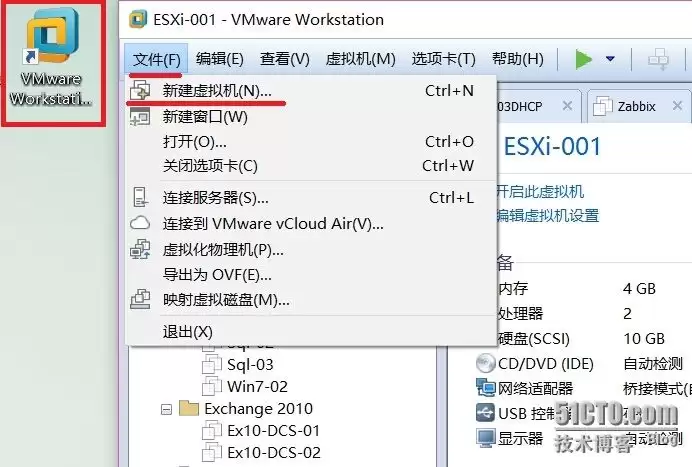
超详细Centos 6.5 文本模式图文系统安装教程

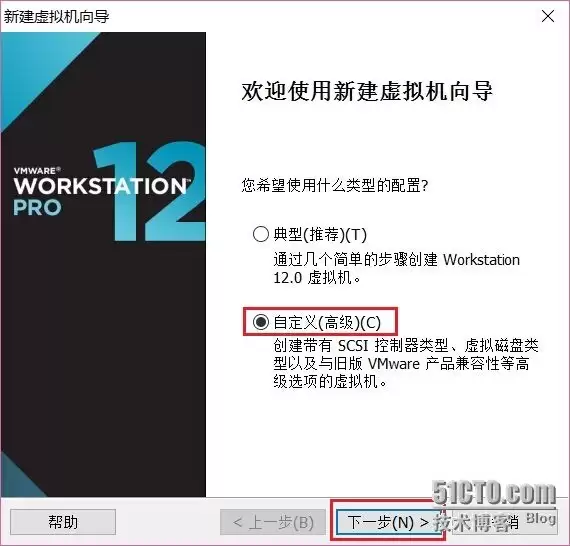
选择“自定义(高级)”选项,然后点击“下一步”。

超详细Centos 6.5 文本模式图文系统安装教程

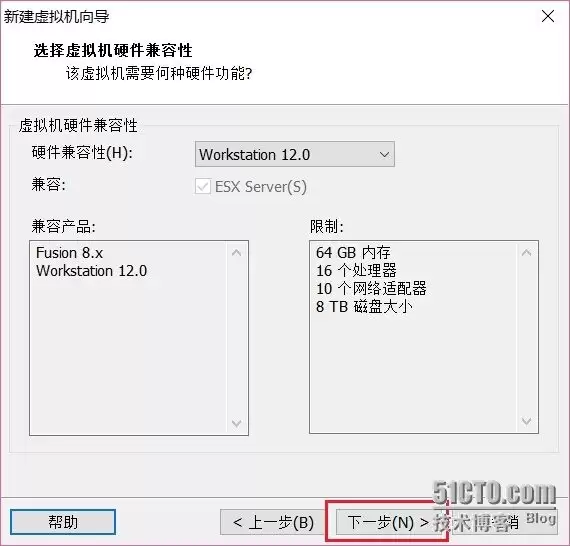
硬件兼容性界面保持默认设置,直接点击“下一步”继续。

超详细Centos 6.5 文本模式图文系统安装教程

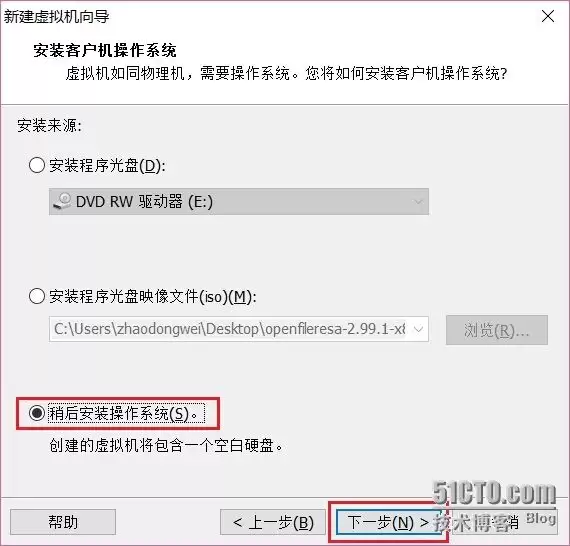
进入“安装客户机操作系统”界面时,务必选择“稍后安装系统”。后续安装其他系统也建议始终使用此选项——完成虚拟机设置后再手动添加ISO镜像,这种方式最为稳妥。某些版本如果直接选择第二项(立即添加ISO),可能导致安装失败,并弹出要求填写用户名密码等信息的提示。选择正确后点击“下一步”。
超详细Centos 6.5 文本模式图文系统安装教程

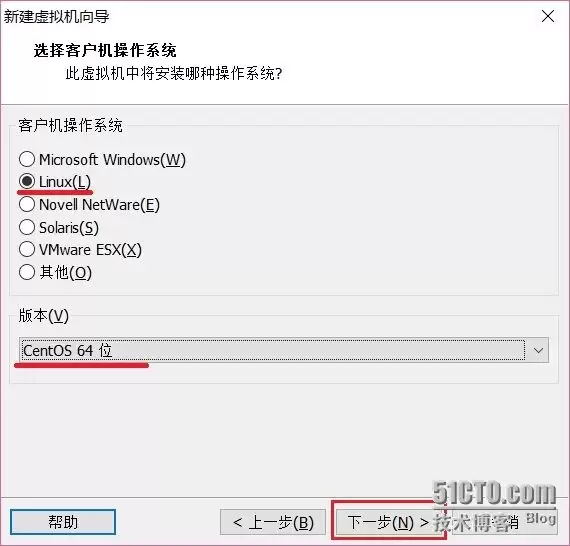
客户机操作系统选择“Linux”,版本选择“CentOS 64位”,然后点击“下一步”。
超详细Centos 6.5 文本模式图文系统安装教程

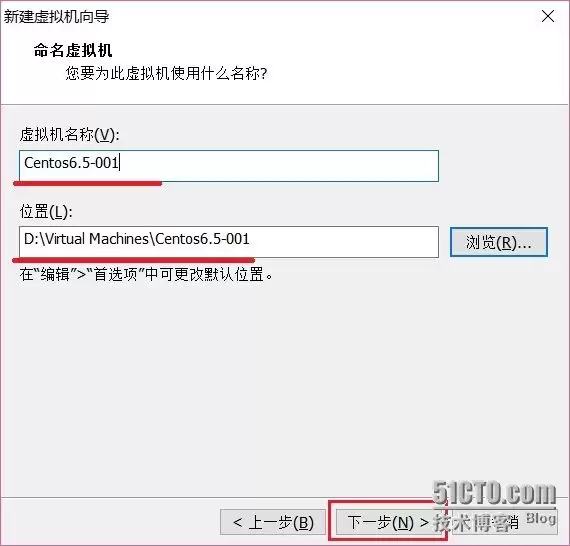
虚拟机名称和存放位置可根据个人习惯填写,确认后点击“下一步”。

超详细Centos 6.5 文本模式图文系统安装教程

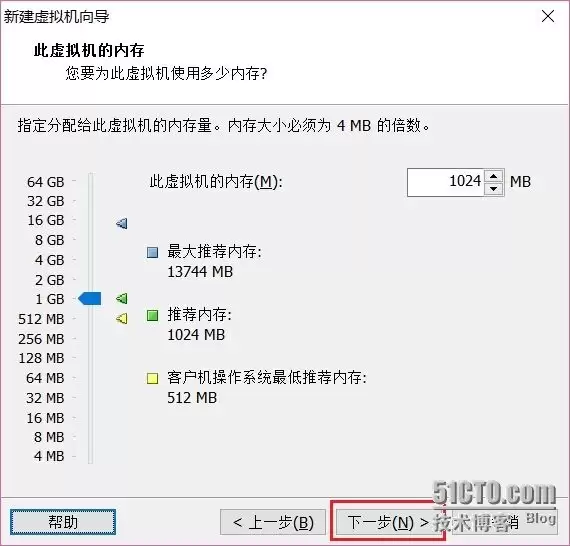
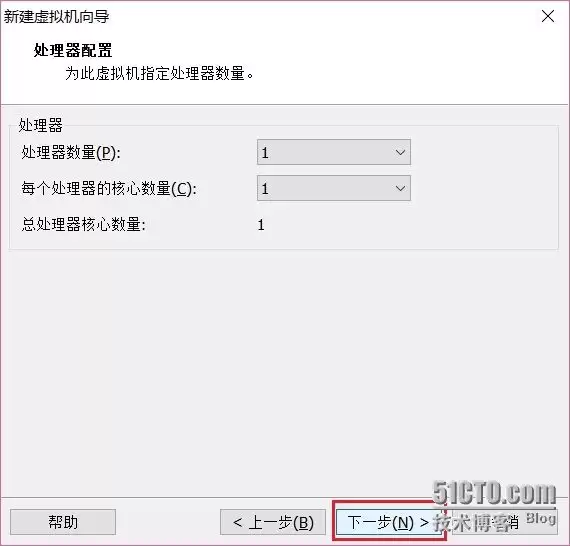
处理器和内存均保持默认设置——内存默认分配1024MB,这两个选项后续随时可以调整,直接点击“下一步”。
超详细Centos 6.5 文本模式图文系统安装教程

超详细Centos 6.5 文本模式图文系统安装教程

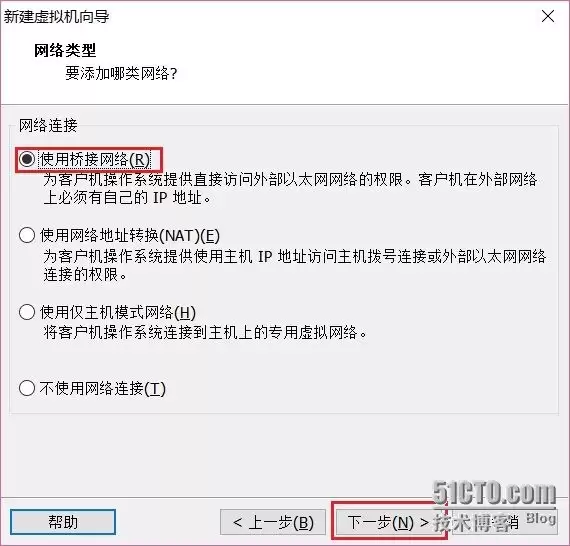
网络类型选择“桥接模式”。这样安装完成后,只要将虚拟机IP配置为本机同一网段,就能直接通过远程管理工具来操控这台虚拟机,非常方便。
超详细Centos 6.5 文本模式图文系统安装教程

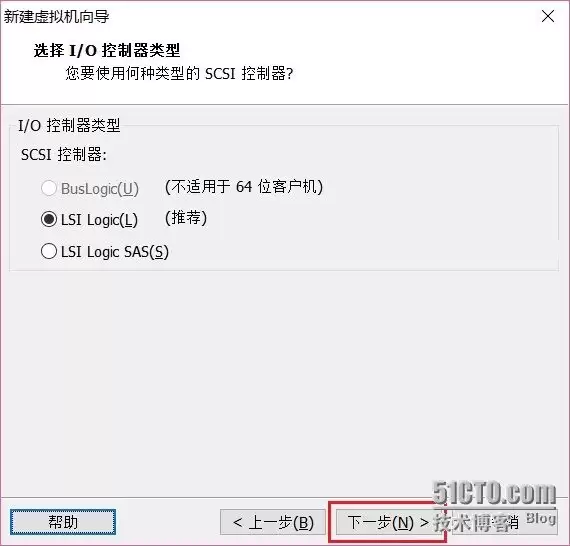
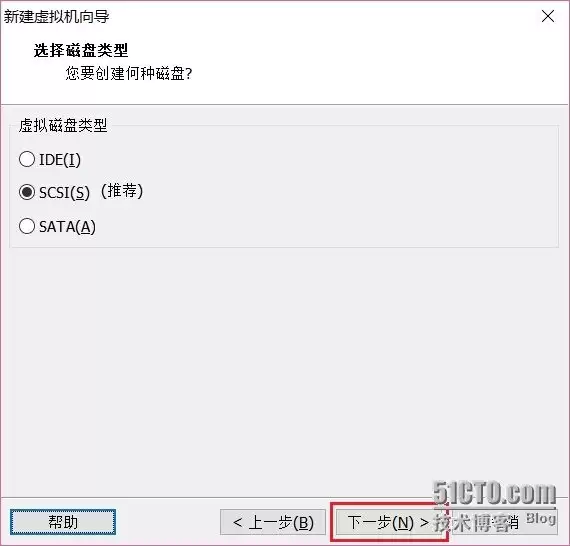
I/O控制器类型和虚拟磁盘类型均保持默认,点击“下一步”。

超详细Centos 6.5 文本模式图文系统安装教程

超详细Centos 6.5 文本模式图文系统安装教程

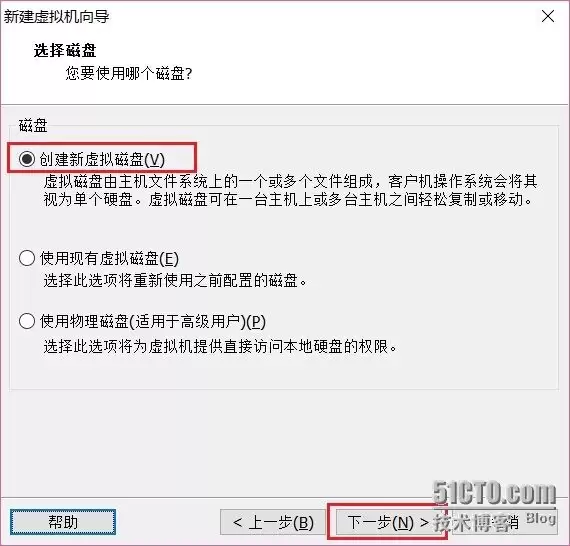
选择磁盘界面——由于是新装系统,没有现成的硬盘,因此选择“创建新虚拟磁盘”,然后点击“下一步”。
超详细Centos 6.5 文本模式图文系统安装教程

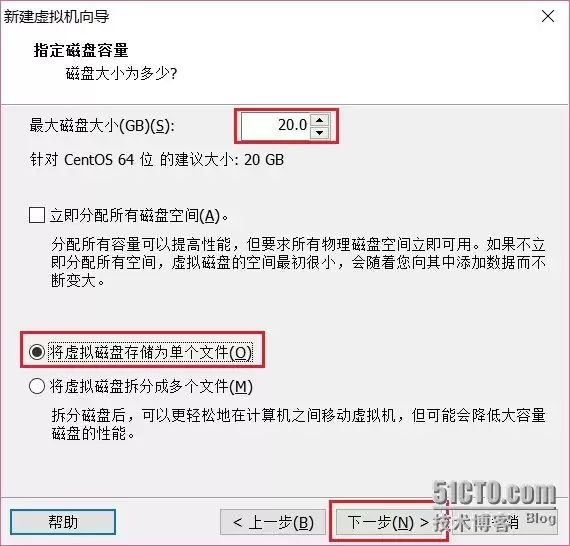
指定磁盘容量时,默认分配20GB,用于学习完全足够,无需修改。注意:虚拟系统只是在物理机上创建一个文件,与物理硬盘的实际大小无直接关联,不必担心占用过多空间。此处不要勾选“立即分配所有磁盘空间”——如果勾选,系统会立刻占用全部20GB,造成浪费。下方选择“将虚拟磁盘存储为单个文件”,这样虚拟机文件夹中只生成一个文件,管理起来更加便捷。
超详细Centos 6.5 文本模式图文系统安装教程

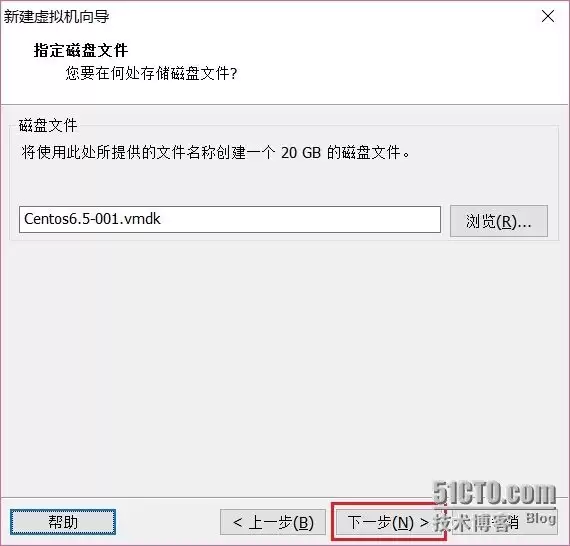
指定磁盘文件界面——即虚拟机文件的存储位置,保持默认设置,点击“下一步”。
超详细Centos 6.5 文本模式图文系统安装教程

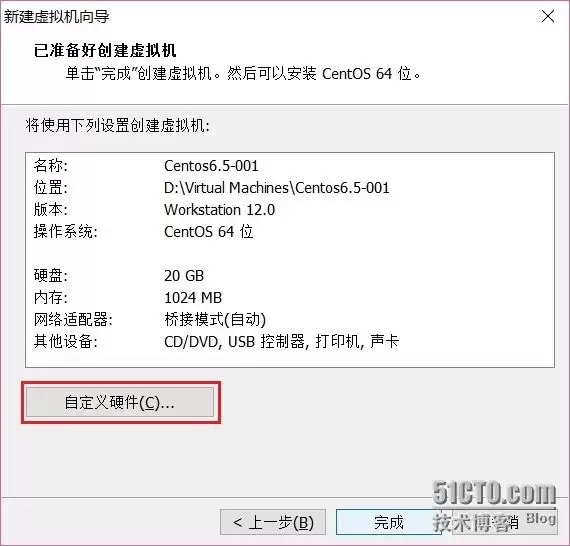
点击“自定义硬件”。

超详细Centos 6.5 文本模式图文系统安装教程

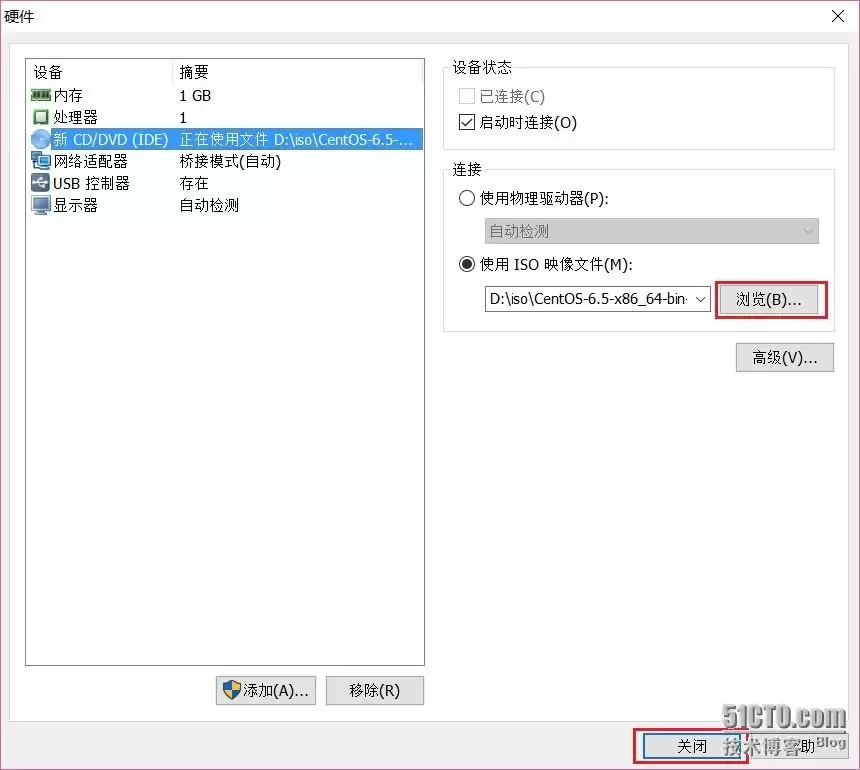
在硬件列表中,使用下方的“移除”按钮删除声卡和打印机——这两个设备在服务器环境中基本用不到。接着选中“CD/DVD”,在右侧点击“浏览”,选择CentOS 6.5的ISO镜像文件。所有设置完成后点击“关闭”,再点击“完成”即可。
超详细Centos 6.5 文本模式图文系统安装教程

上一页12 下一页 阅读全文

来源:https://www.jb51.net/os/532802.html
上一篇u行侠U盘安装XP系统详细图文视频教程 下一篇U盘装系统后一直黑屏无法进入的原因与解决方法
本站内容用于信息整理与展示,如有侵权或内容问题请及时联系处理。

相关推荐

补充同频道和同主题内容,方便继续浏览更多相关内容。

同类最新

继续查看同栏目最近更新的文章。

更多
旧显卡驱动漏洞多年未修:整机厂认证机制是主因
系统平台 · 2026-07-18

旧显卡驱动漏洞多年未修:整机厂认证机制是主因

旧显卡驱动漏洞多年未修的根本原因在于整机厂认证机制存在断层。漏洞虽已修复,但OEM仅对特定驱动认证一两年,之后不再维护;通用驱动被设为低优先级,显卡厂商驱动也被降权,导致设备长期停留在停售时的旧版本。

BIOS设置各参数中英文对照表
系统平台 · 2026-07-18

BIOS设置各参数中英文对照表

先说一个已经过气的选项:Above 1MB Memory Test。它控制着开机自检时是否要检测1MB以上的内存。不过放到现在,这个选项已经彻底淘汰了——当年内存价格高昂,容量普遍较小,自检速度飞快。后来内存价格大幅下降,容量激增,动辄数GB,开机自检反而成了耗时环节。未来即便只做一次内存检测,估计

BIOS自动开机设置及自动登录实现方法
系统平台 · 2026-07-18

BIOS自动开机设置及自动登录实现方法

许多用户都希望自己的电脑能实现全自动化——定时开机、自动登录、按时关机,甚至幻想它能自己煮咖啡。其实,这些功能并不复杂,只需简单调整BIOS和系统设置即可实现。 1、自动定时开机 自动定时开机功能依赖于BIOS设置,前提是主板支持ACPI高级电源管理。目前市面上绝大多数主板都具备此功能。 要设置自动

快速解决BIOS开机英文显示时间过长的方法
系统平台 · 2026-07-18

快速解决BIOS开机英文显示时间过长的方法

遇到这种情况是不是很头疼?即便你进入了BIOS并恢复默认设置,问题依然顽固存在,就像图中显示的那样。 其实原因非常简单:光驱已经损坏。硬件自检无法通过,导致系统在启动时长时间卡住。解决方法也很直接——将光驱拆除,开机速度慢的问题自然就迎刃而解了。

Award BIOS设置图解与功能介绍
系统平台 · 2026-07-18

Award BIOS设置图解与功能介绍

先来简单认识一下什么是Award BIOS?Award是一家公司的名称,BIOS是Basic Input Output System(基本输入输出系统)的缩写。这段程序被存放在一个不需要供电的记忆体(芯片)中,就是我们常说的BIOS。它在电脑中扮演着最基础也最关键的角色——所有硬件与操作系统之间的桥