
U行侠U盘启动盘制作工具现已正式发布。完成启动盘制作后,如何利用它来安装Windows XP系统?本文将详细拆解每一步操作流程,带你轻松完成安装。
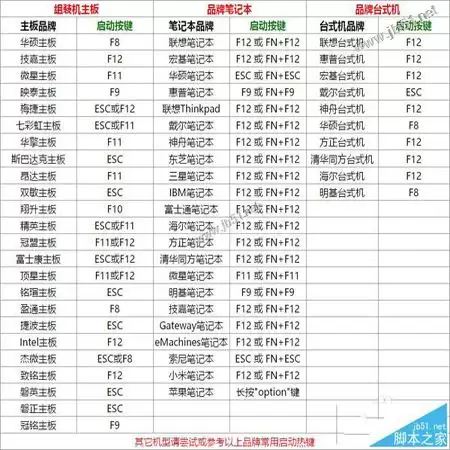
准备工作十分简便:首先将已制作好的U行侠启动U盘插入电脑USB接口,随后重启计算机。当开机画面出现时,快速连续按下U盘启动快捷键,进入启动菜单,选择你的U盘并回车确认。由于不同主板的热键有所差异,请参考下方对照表:
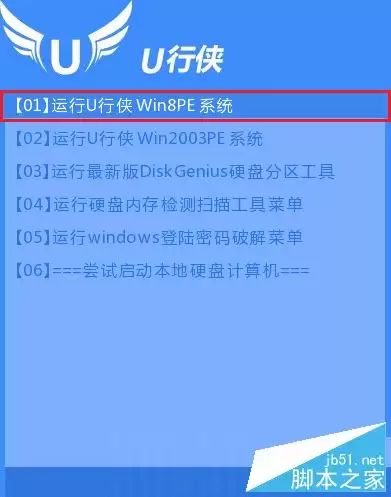
进入U行侠主菜单界面后,请选择第一项——【01】运行U行侠 Win8PE系统,按下回车键,系统将自动加载PE环境。此过程只需等待数秒即可。
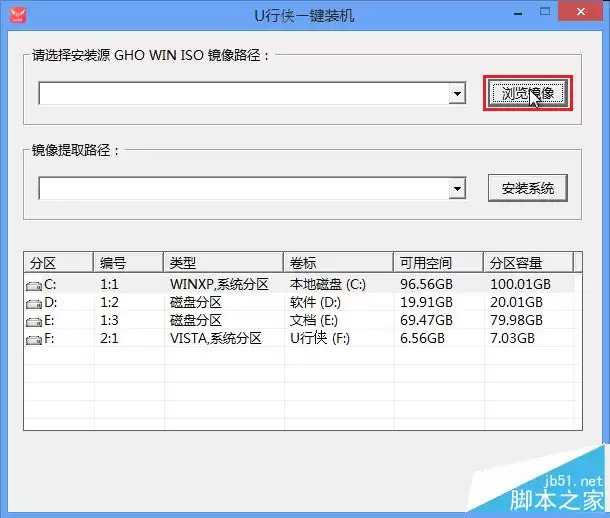
进入PE桌面后,U行侠一键装机工具将自动弹出。此时,请点击浏览镜像按钮:
在文件选择窗口中,找到你预先准备的Ghost XP系统镜像文件,选中该文件,再点击打开按钮:
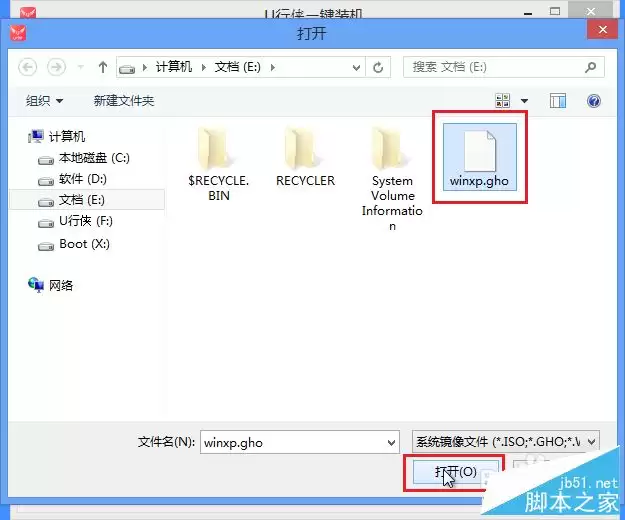
镜像加载完毕后,需要指定安装目标分区,通常选择C盘。确认无误后,点击安装系统按钮:
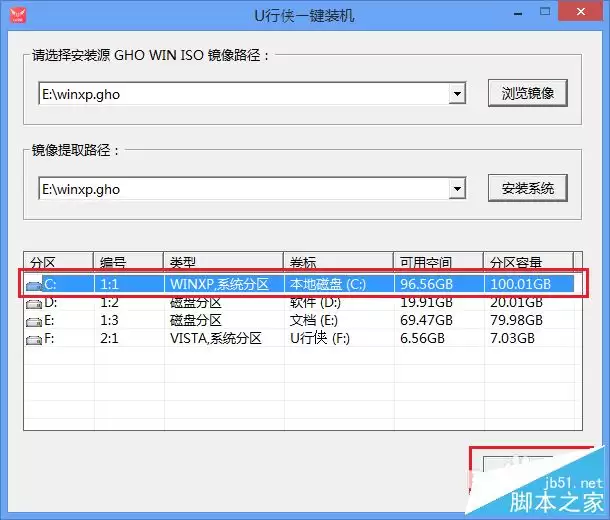
点击后,工具将自动执行Ghost XP系统的安装流程。此阶段无需任何操作,只需耐心等待进度条走完即可:
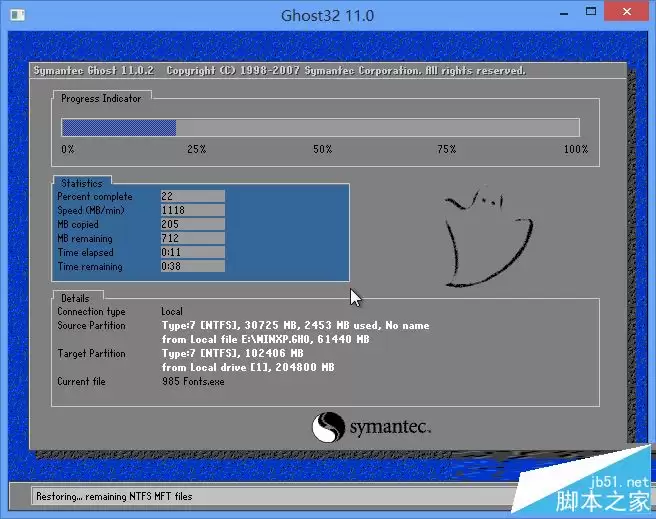
安装完成后,系统会弹出提示框,询问是否立即重启电脑。请点击是:
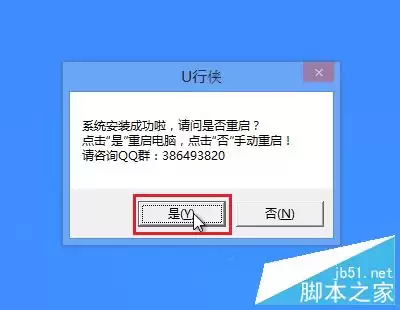
重启后,电脑会自动继续执行剩余的安装步骤。待屏幕出现Windows XP桌面,即表示系统安装已成功完成:
附录:U行侠U盘安装XP系统视频教程


