
说到Windows平台的剪贴板增强工具,Ditto绝对是个绕不开的名字。免费、开源、绿色免安装,还支持中文,这几个标签凑在一起,已经足够让很多人心动了。它干的事儿很简单:把你复制过的所有内容都默默记下来,等你需要的时候,一键调出历史记录。不用再担心“刚才复制的东西被新的覆盖了”。
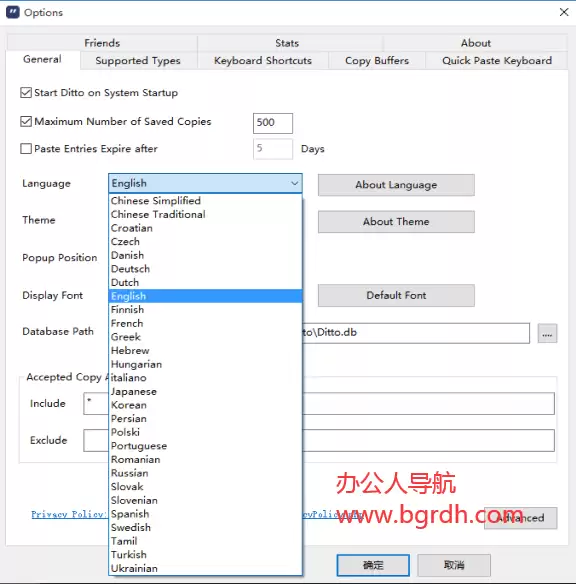
安装完成后,它不会跳出一个复杂的界面打扰你,只是在系统右下角多了个蓝色托盘图标。你复制任何内容——文本、图片、文件路径——它都会自动记录。想翻历史记录?按 Ctrl + ` 即可召唤窗口,每条记录都可以选择重新复制,甚至可以直接拖拽粘贴。默认设置是英文,别慌,右键托盘图标进Options,把语言改成“中文简体”就好。
其实传统的系统剪贴板只能存一个内容,复制一次就覆盖一次,效率极低。Ditto的核心价值,就在于打破了这一限制——它不仅支持纯文本,还支持富文本、图像等格式,而且历史记录可以保留很长时间,甚至能跨电脑同步(虽然目前还在开发中)。
功能特点
Ditto的过人之处,藏在几个关键细节里:
- 多格式支持:不只是文本,图片、文件片段都可以塞进去,堪称剪贴板里的“收纳大师”。
- 历史记录管理:可以按日期、应用程序筛选,还能给常用条目加标签分类。比如把“常用代码片段”标为黄色,把“设计稿截图”标为蓝色,方便快速定位。
- 自定义快捷键:默认是 Ctrl + `,但你可以根据习惯任意调整,比如改用 Ctrl + Shift + V 调出历史菜单。
- 隐私保护:支持设置主密码,防止别人通过你的电脑随意查看剪贴板历史。这个功能对共用电脑或敏感场景特别实用。
- 跨设备同步:目前官方并未原生支持,但社区有通过局域网或云盘同步配置文件的方案。开发者已经在考虑加入该功能,值得期待。
使用教程
上手Ditto几乎没有任何学习成本,简单两步就能用起来:
- 安装与启动:从官方Sourceforge页面下载安装版或便携版,运行后它就会自动在后台开始工作。
- 设置快捷键:在Options的“快捷键”选项卡里,可以重新绑定调出历史窗口的快捷键,以及直接粘贴某个历史条目的快捷方式。
- 复制与粘贴:日常操作毫无变化——复制(Ctrl+C)和粘贴(Ctrl+V)功能不变,只是Ditto会悄悄保存每一次复制的内容。
- 访问历史记录:按下快捷键弹出窗口,可以用鼠标点击或上下箭头选择,按回车粘贴。还能在窗口内搜索关键词,瞬间找到几天前的某段文字。
- 管理记录:主界面支持批量删除、导出、导入。对不需要的记录,可以右键删除或清空全部历史。
说到底,Ditto的价值不在于“功能多”,而在于“用起来顺手”。它把剪贴板从一个一次性的临时缓存,变成了一个可以翻阅、整理、搜索的实用资料库。对于经常需要复制粘贴的编辑、程序员、文案工作者来说,属于那种“用了就回不去”的利器。
注:Ditto官方下载地址为 SourceForge 项目主页,提供安装版和便携版。文中提到的第三方网站链接与本文无关,已略去。