
在日常工作中,文件管理常常让人头疼——打开一个文件夹,再打开另一个,桌面上瞬间堆满密密麻麻的窗口,找东西全靠“Alt+Tab”来回切。这种体验,是不是很熟悉?其实,Windows资源管理器完全可以变得像浏览器一样高效,关键就在于有没有用对工具。
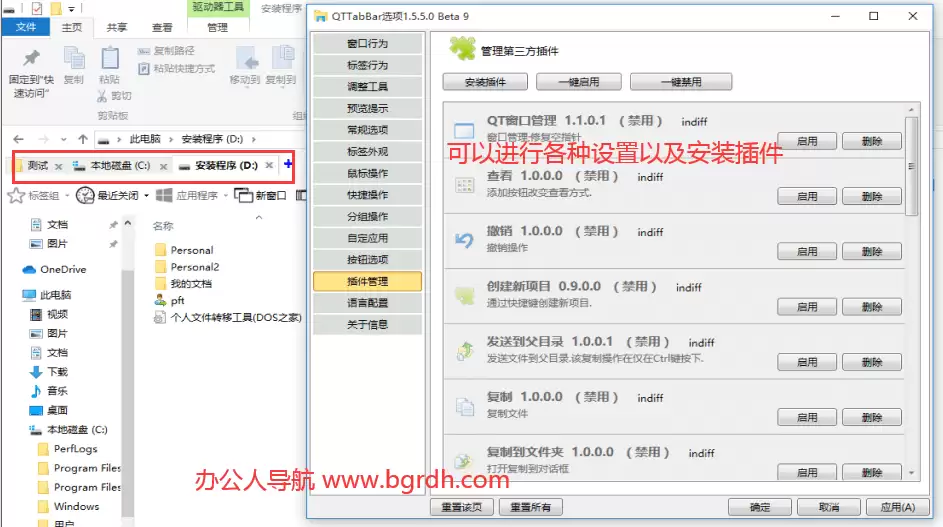
这里要说的主角是QTTabBar,一款免费又开源的资源管理器增强工具。它的核心思路很简单:把浏览器里的多标签功能“移植”到Windows资源管理器里。装上它之后,你再也不用频繁开新窗口,一个界面就能同时管理多个文件夹,切换起来丝滑流畅。此外,它还内置了快速预览、长文件名完整显示、子文件夹直达等实用功能,而且可以通过插件扩展文件操作工具、树型目录、状态栏等,非常适合需要高效处理大量文件的用户。
安装与使用:上手不复杂,但有一个坑
QTTabBar的安装过程很常规,一路“下一步”就能搞定。但第一次使用时要留个心眼:安装完成后,它不会自动出现在资源管理器里,需要手动激活。操作路径是:打开任意一个文件夹,点击顶部的“查看”选项卡,在最右侧找到“选项”按钮,然后从下拉菜单里勾选“QTTabBar”相关选项。如果在“查看”里找不到,可能是系统没刷新,可以打开任务管理器重启一下资源管理器进程,或者检查一下IE浏览器的“Internet选项”是否被系统策略限制——这算是一个小门槛,跨过去就一切清爽了。
特色功能:不止多标签,还能“预览一切”
多标签只是开胃菜,QTTabBar真正让人爱不释手的是它的高度可定制性。你可以随意调整标签栏的外观、位置和行为,比如让标签像Chrome一样置顶,或者像旧版IE一样放在底部。更重要的是,它支持丰富的文件预览功能:照片、视频、文本……鼠标悬停即可查看缩略图,不用再双击打开。另外,它还支持鼠标侧键进行前进/后退导航。不过这里有个小遗憾:部分用户反馈侧键偶尔会失效,这时可以用快捷键“Alt+左箭头/右箭头”替代,同样能达到前后切换目录的效果。
版本更新与社区生态:野火烧不尽,春风吹又生
QTTabBar自诞生以来经历了多次迭代,最新版本修复了一堆遗留Bug,也增加了像插件鼠标悬浮激活这样的贴心功能。值得一提的是,国内有开发者对它进行了二次魔改,推出了更适合中文用户习惯的版本——这些版本剔除了原版里一些用不上的冗余功能,兼容性和稳定性都做了优化,如果你在官网上遇到兼容问题,不妨试试社区版。
总结一下:QTTabBar通过多标签设计,彻底改变了Windows资源管理器的操作逻辑。无论是功能丰富度、易用性还是自定义空间,它都配得上“提升工作效率”的名号。社区还在持续贡献,未来只会越来越好。如果你还在为文件夹切换头疼,不妨花十分钟装上它试试——也许从此你就回不去了。