游乐游手机版
首页/系统平台/文章详情

CentOS 7系统的免费Confluence Wiki知识库安装部署详细操作步骤

时间:2026-07-17 10:08
CentOS7安装部署免费Confluence Wiki(知识库)详细步骤教程 前言:Confluence 是一款强大的团队协作软件,能够显著改变团队的工作方式,已成为现代办公中不可或缺的知识管理工具。本文将为您提供一份完整的 CentOS 7 环境下 Confluence 免费部署指南。 部署前需

CentOS7安装部署免费Confluence Wiki(知识库)详细步骤教程

前言:Confluence 是一款强大的团队协作软件,能够显著改变团队的工作方式,已成为现代办公中不可或缺的知识管理工具。本文将为您提供一份完整的 CentOS 7 环境下 Confluence 免费部署指南。

部署前需要准备两个安装包:一个用于在 Windows 上进行破解操作,另一个是 Confluence 的主安装程序。本文不提供下载链接,如有需要,请自行搜索获取。

接下来正式进入部署环节。首先安装 JDK,这是运行 Confluence 的基础环境:

tar zxf jdk-8u91-linux-x64.tar.gz -C /usr/local/
ln -s /usr/local/jdk1.8.0_91/ /usr/local/jdk

然后配置环境变量:

vim /etc/profile
JAVA_HOME=/usr/local/jdk
export JRE_HOME=/usr/local/jdk/jre
export CLASSPATH=.:$JAVA_HOME/lib:$JRE_HOME/lib:$CLASSPATH
export PATH=$PATH:$JAVA_HOME/bin:$JRE_HOME/bin

执行 source /etc/profile 使配置生效,再用 java -version 确认 JDK 是否正常安装。

Centos7安装部署免费confluence wiki(知识库)详细操作步骤

接着安装 lrzsz 工具,方便后续上传安装包:

yum -y install lrzsz

通常建议将安装包放到 /opt/ 目录下。使用 rz 命令导入安装包后,记得赋予可执行权限:

Centos7安装部署免费confluence wiki(知识库)详细操作步骤

开始安装 Confluence:

./atlassian-confluence-6.3.1-x64.bin

安装过程中按几次回车即可接受默认安装路径,如果想自定义路径,手动输入后回车即可。

安装完成后,查看端口监听和程序是否启动(默认端口 8090):

Centos7安装部署免费confluence wiki(知识库)详细操作步骤

到这里,基础安装就完成了,是不是很简单?接下来通过浏览器访问 localhost:8090

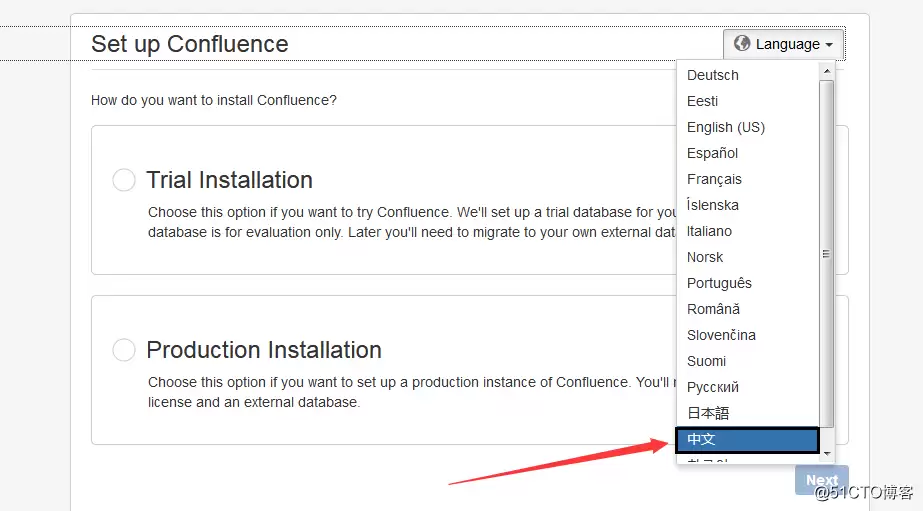
选择使用中文界面:

Centos7安装部署免费confluence wiki(知识库)详细操作步骤

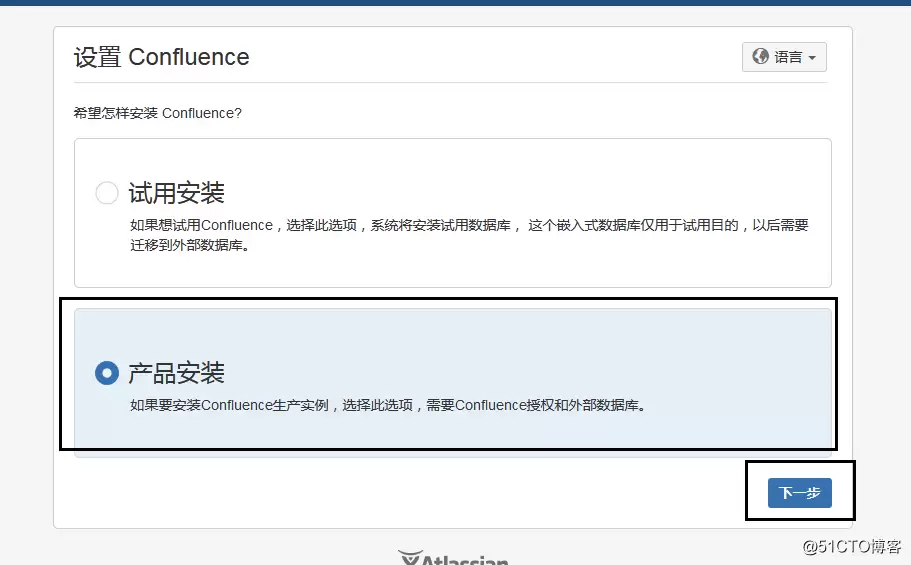
一切正常,选择“产品安装”:

Centos7安装部署免费confluence wiki(知识库)详细操作步骤

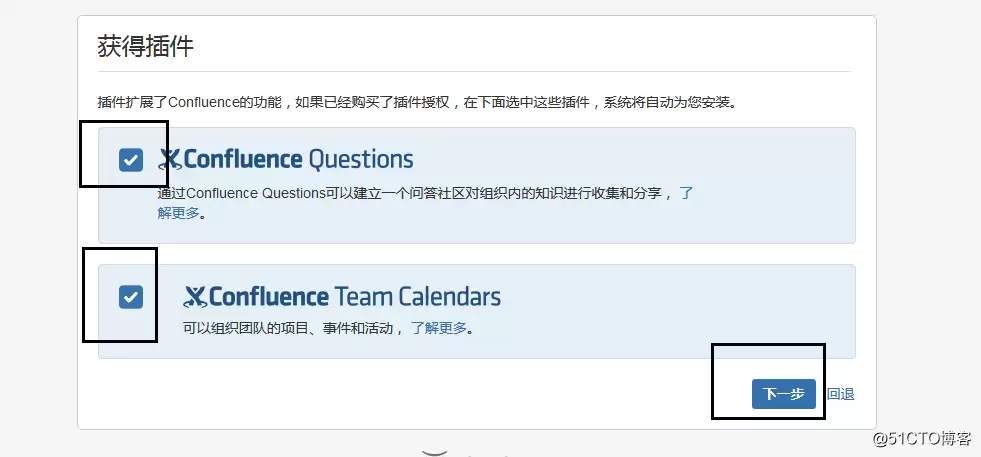
然后选择安装插件:

Centos7安装部署免费confluence wiki(知识库)详细操作步骤

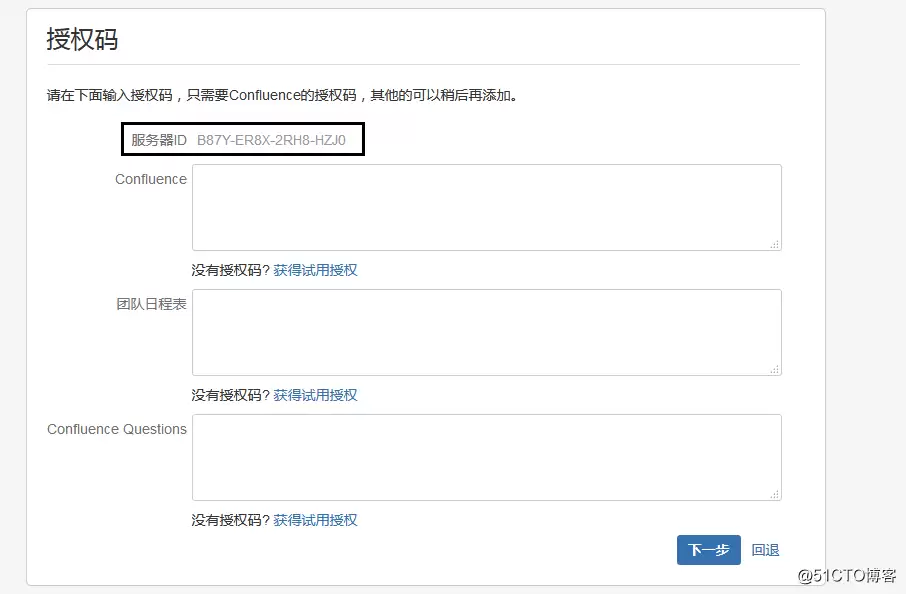
接下来就到了输入授权码的页面:

Centos7安装部署免费confluence wiki(知识库)详细操作步骤

由于 Confluence 并非免费开源软件,没有授权码就需要通过破解来解决。下面开始操作。

首先从 Confluence 安装目录下导出 JAR 包:

sz /opt/atlassian/confluence/confluence/WEB-INF/lib/atlassian-extras-decoder-v2-3.2.jar

将导出的文件改名为 atlassian-extras-2.4.jar

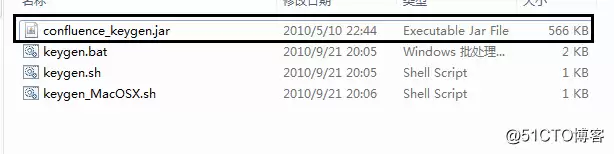
在 Windows 上解压破解工具包,双击运行注册机:

Centos7安装部署免费confluence wiki(知识库)详细操作步骤

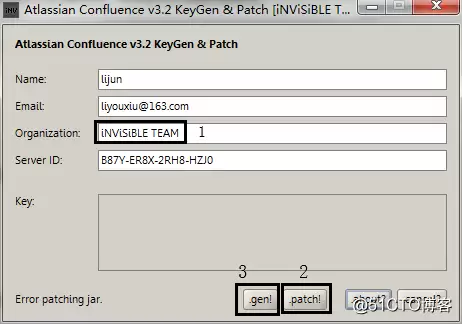
弹出对话框后,按图示填写信息:

Centos7安装部署免费confluence wiki(知识库)详细操作步骤

其中,Server ID 填写 Web 页面上显示的服务器 ID,然后选择刚才改名的 JAR 包,点击运行生成授权码。

执行结果如下,里面就是可用的授权码:
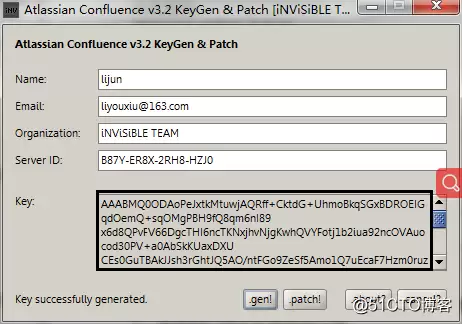
Centos7安装部署免费confluence wiki(知识库)详细操作步骤

先别着急粘贴授权码,还需要把修改后的 JAR 包传回 CentOS,并恢复原文件名:

# 假设你已经将文件传回并命名为原名字

重启 Confluence 服务:

sh /opt/atlassian/confluence/bin/stop-confluence.sh
sh /opt/atlassian/confluence/bin/start-confluence.sh

重新访问 https://localhost:8090,复制授权码并粘贴:
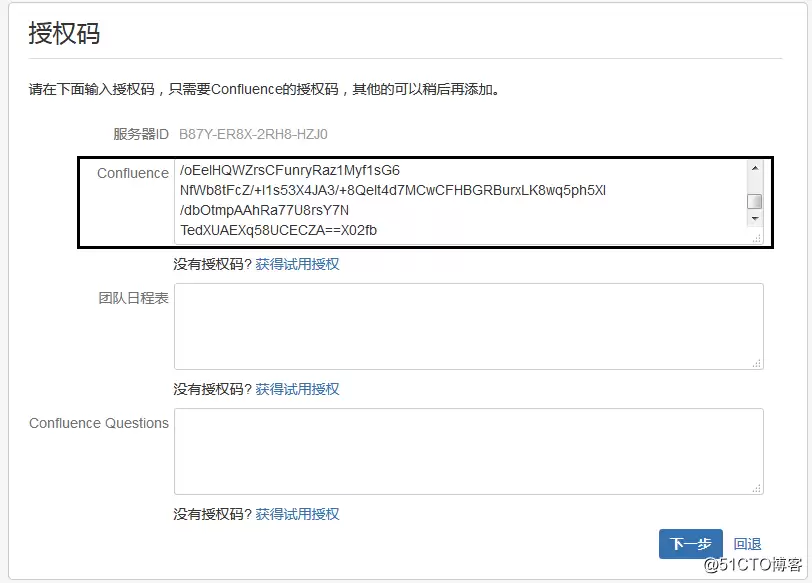
Centos7安装部署免费confluence wiki(知识库)详细操作步骤

其他两项可以不填写,直接下一步。

数据库选择上,测试环境可以直接使用内嵌数据库,生产环境强烈建议使用外部数据库(如 MySQL)。如果需要配置外部数据库,可以自行搜索相关教程,这里不再赘述。

后续操作包括设置站点名称、管理员账户等,界面都是中文,按提示一步步完成即可:
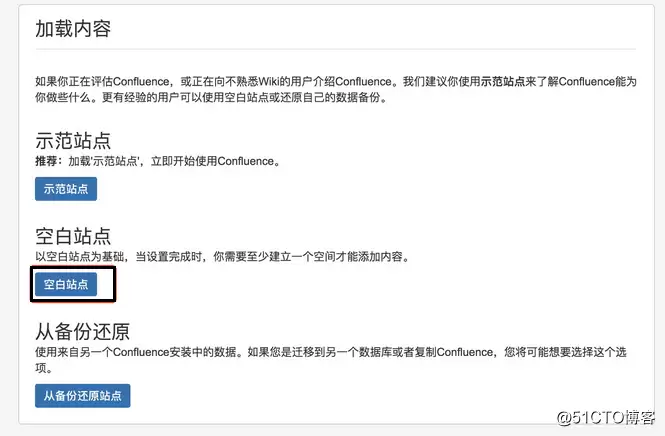
Centos7安装部署免费confluence wiki(知识库)详细操作步骤

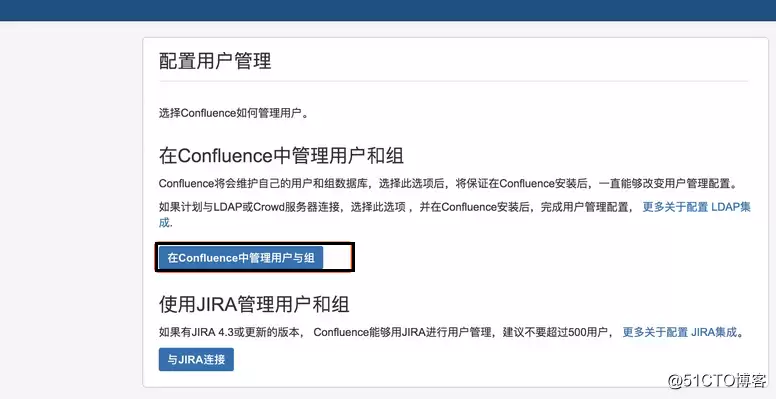
配置管理用户:

Centos7安装部署免费confluence wiki(知识库)详细操作步骤

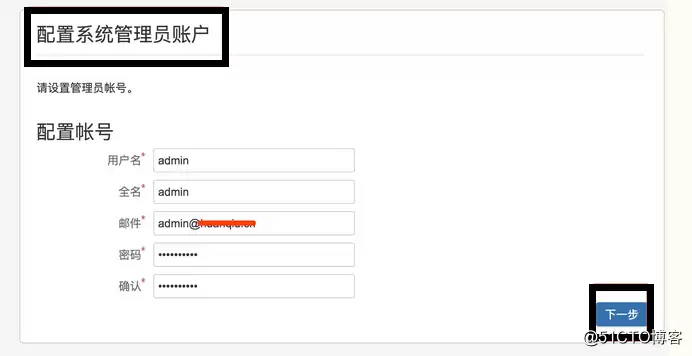
配置管理员账户:

Centos7安装部署免费confluence wiki(知识库)详细操作步骤

当看到“设置成功”的提示时,说明大功告成:

Centos7安装部署免费confluence wiki(知识库)详细操作步骤

接下来的操作都是中文界面,相信大家摸索一下就能上手。需要注意的是,Confluence 默认端口是 8090,如果遇到端口冲突,后续我们会介绍如何修改默认端口。

来源:https://www.jb51.net/LINUXjishu/764279.html
上一篇hkcmd.exe出错解决方法 下一篇苹果手表watchOS 2.0新功能有哪些全面详解与更新内容
本站内容用于信息整理与展示,如有侵权或内容问题请及时联系处理。

相关推荐

补充同频道和同主题内容,方便继续浏览更多相关内容。

同类最新

继续查看同栏目最近更新的文章。

更多
XP停止维护后如何无光盘安装Win7系统
系统平台 · 2026-07-17

XP停止维护后如何无光盘安装Win7系统

XP系统停止官方支持后,许多用户开始考虑升级到Win7系统。但问题来了:手头没有安装光盘,光驱也早已不是标配,那系统该怎么装?其实方法很简单,只需一个U盘就能解决,甚至直接在硬盘上操作也完全可行。下面就把完整的无光盘安装Win7流程详细拆解,跟着步骤一步步来,基本不会遇到卡顿。 第一步:先将系统镜像

Windows系统禁用MMCSS服务的利弊与操作技巧
系统平台 · 2026-07-17

Windows系统禁用MMCSS服务的利弊与操作技巧

许多用户可能没有注意到,Windows系统中存在一个名为MMCSS的服务,其全称为Multimedia Class Scheduler,即多媒体类计划程序服务。该服务的作用是自动提高音视频播放的优先级——表面上看似贴心,但实际效果与硬件配置密切相关。如果电脑性能较强,则影响微乎其微;然而在配置较低的

微软发布Win11 Dev/Beta预览版26220.7344最新更新 附KB5070316完整更新日志
系统平台 · 2026-07-17

微软发布Win11 Dev/Beta预览版26220.7344最新更新 附KB5070316完整更新日志

微软今日向 Dev 与 Beta 频道的 Windows Insider 用户推送了 Build 26220 7344(对应 KB5070316)。本次更新堪称一次“功能大礼包”——从原生 MCP 协议支持,到 MIDI 服务的正式版本,再到系统恢复与更新编排平台的改进,覆盖范围相当广泛。 值得留意

bass.exe进程介绍及信息查询
系统平台 · 2026-07-17

bass.exe进程介绍及信息查询

在系统安全检测中,用户可能会遇到一个名为“bass or bass exe”的进程文件。该进程的显示名称为N A,但已被安全软件归类为存在安全风险的进程。从英文描述来看,它被标记为“Computer game”,目前尚无对应的中文参考信息。出品者和所属公司信息均为N A,表明它不属于常规的系统进程或

微软开放Windows 11 25H2升级通道 166KB安装包
系统平台 · 2026-07-17

微软开放Windows 11 25H2升级通道 166KB安装包

一个值得关注的变化来了——微软开始向符合条件的 Windows 11 24H2 家庭版和专业版设备,自动推送 25H2 版本更新。这次推送背后,微软启用了基于“机器学习”的智能筛选机制。换句话说,如果你用的是 24H2 且设备达标,系统可能会悄悄帮你安排好升级路线。 先说一下背景。微软现在已经全面开