
Deepin 20 系统提供了多种窗口最小化动画效果,其中名为“魔灯”的特效特别吸引眼球。许多用户看到别人桌面上的炫酷魔灯效果后,都希望自己也能开启。实际上,设置方法并不复杂,只需要按照以下步骤操作即可。

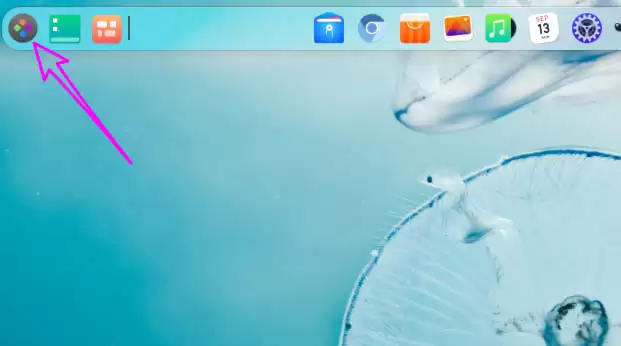
首先,点击任务栏左侧的【启动器】图标——也就是桌面左下角的圆形按钮。
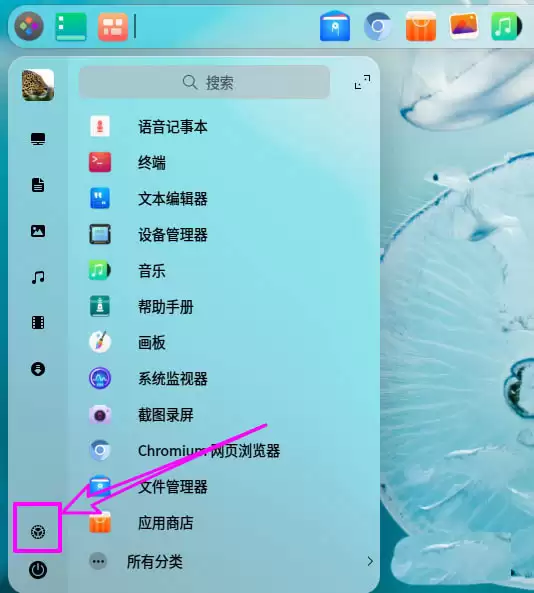
打开启动器界面后,在右上角可以看到一个齿轮形状的设置按钮,点击它即可进入【控制中心】。
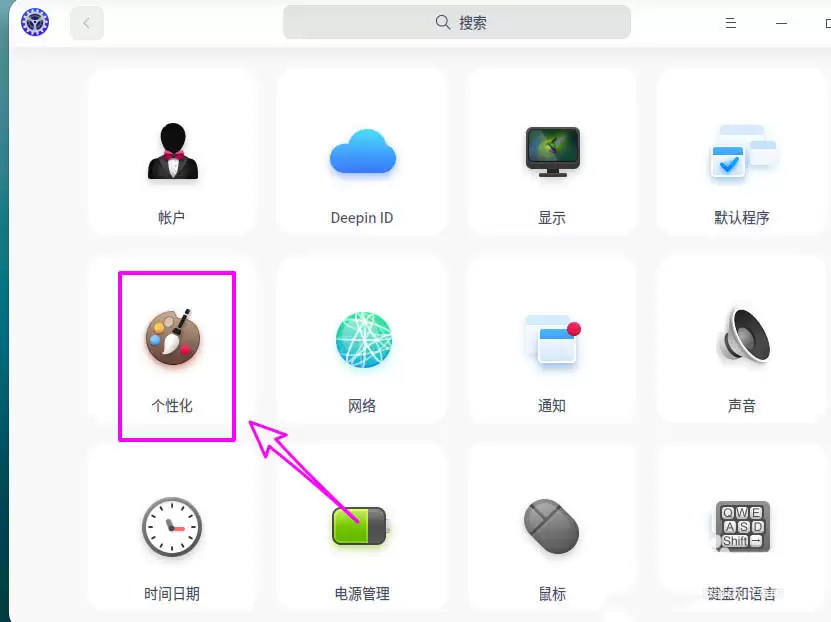
在控制中心中,找到并点击【个性化】选项。该选项通常位于控制中心首页的显著位置,方便用户快速定位。
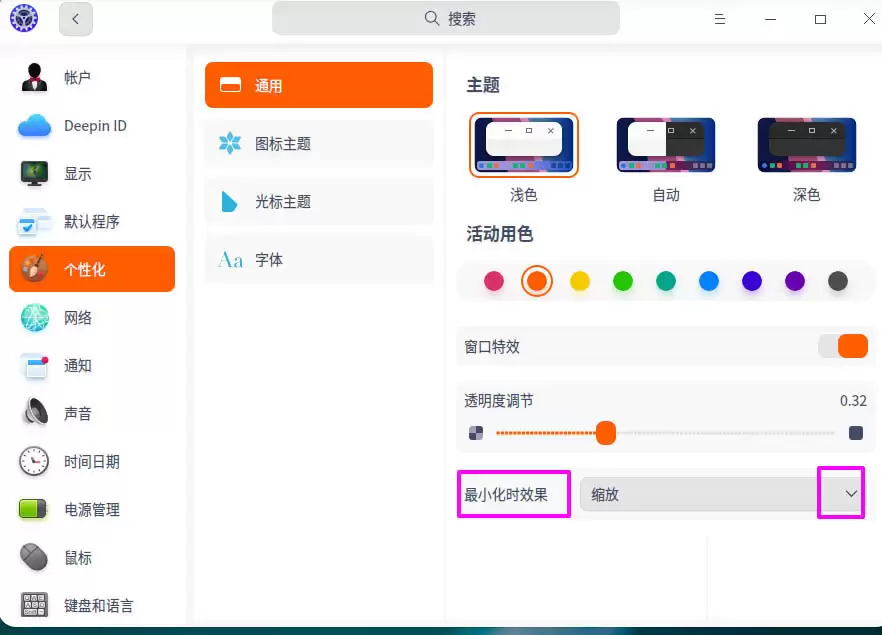
向下滚动页面,找到“最小化时效果”设置项。当前显示的是默认的动画效果,右侧有一个下拉菜单箭头。点击该箭头展开选项。
在下拉菜单中,选择【魔灯】选项。这样,窗口最小化时的魔灯特效就设置成功了。
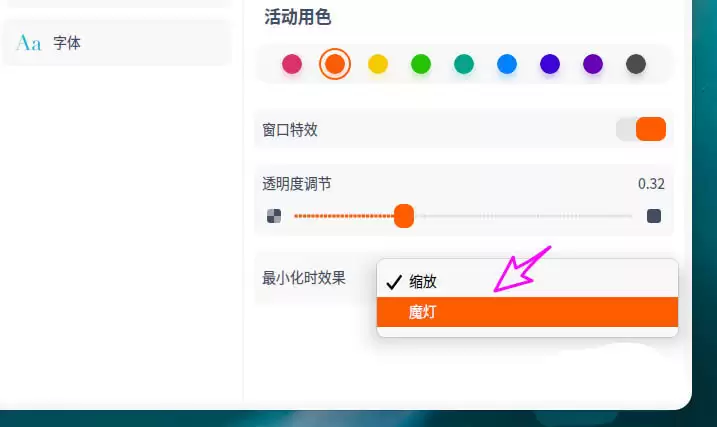
但请注意,有一个重要的使用限制:
如果你的 Deepin 20 系统(版本号 1001)是运行在 VMware 虚拟机环境中,那么选择“魔灯”效果后,点击任意窗口的最小化按钮可能会导致系统黑屏,且无法正常操作。此时只能强制关闭虚拟机并重新启动。因此,物理机用户可以放心使用,而虚拟机用户建议避免开启此特效。
以上就是 Deepin 20 系统中设置窗口最小化魔灯效果的完整教程。希望这份指南能帮助你成功配置,尽情享受炫酷的动画体验。


