
iOS 13 这次更新,给 iPhone 带来了不少实用新功能。其中,"备忘录"这个原生应用的改进,其实藏着不少效率提升点。今天聊三个技巧,学会了真的能让你日常工作顺手很多。
先说第一个技巧:创建文件夹,把备忘录好好归整一下。
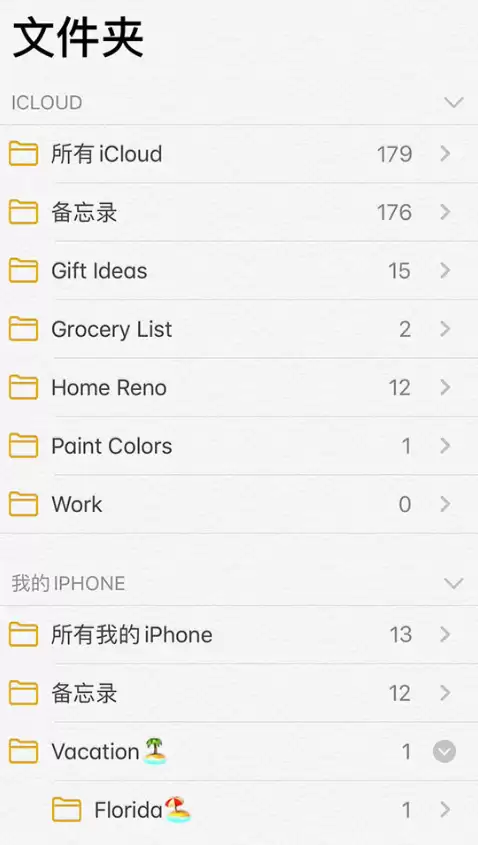
很多人的备忘录里,笔记堆得像杂货铺,找起来头疼。其实你可以像整理书桌一样,创建文件夹和子文件夹来分类管理。具体怎么操作?很简单:
第一步,如果你正看着备忘录列表,先点那个 按钮,切换到文件夹列表视图。
第二步,在列表底部或右上角,点击“新建文件夹”。
第三步,选择新文件夹要放置的位置。如果你想创建子文件夹,直接把一个文件夹拖拽到另一个主文件夹上就行——被拖的文件夹会自动缩进,成为子文件夹。
第四步,给文件夹起个名字,点击“存储”就搞定了。
第二个技巧:把备忘录搬到 iCloud 里,实现多设备同步。
如果你手头同时有 iPhone、iPad 甚至 Mac,肯定希望在这些设备上都能随时查看和编辑同一份备忘录。这时候,iCloud 同步功能就是救命稻草。
首先,你得去“设置”-“Apple ID”-“iCloud”,把“备忘录”的开关打开。
然后回到备忘录应用,找到那些存在“我的 iPhone”本地的笔记。点击右上角的“...”,选择“选择备忘录”,之后你可以一个个勾选,或者直接点左下角的“移动全部”,把它们一股脑儿挪到 iCloud 的文件夹里。
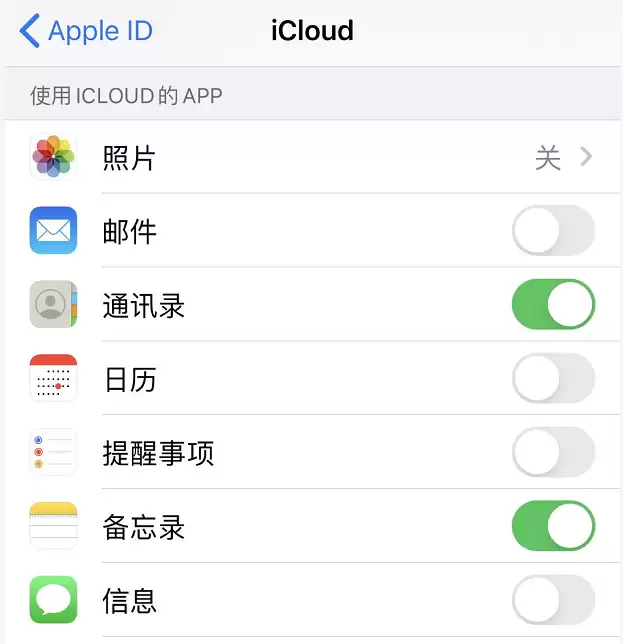
操作完成后,只要你登录了同一个 Apple ID,所有苹果设备上的备忘录都会自动保持最新状态,省心得很。
第三个技巧:试试画廊显示,找备忘录更快。
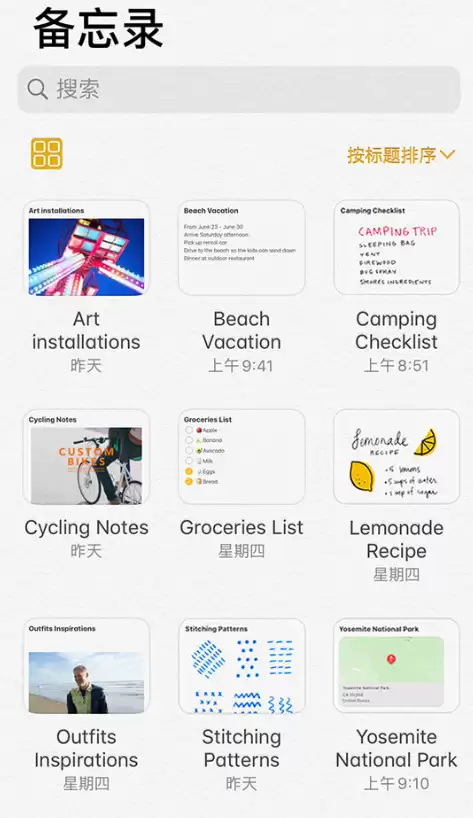
iOS 13 给备忘录引入了一种全新的查看方式——画廊视图。它会把你的备忘录以缩略图的形式呈现出来,一眼扫过去就能大致看到内容,比以往那种单调的列表直观多了。你只需点一下  按钮,就能切换到这种视图。再点一下旁边的
  按钮,又可以切回列表模式。
另外,如果你想对某个文件夹内的备忘录排个序,操作也不复杂:
1. 进入想排序的文件夹。
2. 在屏幕上向下滑动,直到出现搜索栏。
3. 点一下“排序方式”栏,然后选择是按创建日期、编辑日期还是标题来排序。
如果想让所有文件夹都默认按同一种方式排序,可以去“设置”-“备忘录”,找到“备忘录排序”选项,统一设定好规则就行。这样一来,所有笔记的排列就都顺眼了。


