最近,一款名为UTM的虚拟机软件由国外开发者推出,安装到iOS设备后,即可在iPhone或iPad上运行Windows、Linux甚至Android系统。不过需要注意的是,虚拟机内的系统目前无法联网,但用来玩蜘蛛纸牌、CS(反恐精英)等经典单机游戏毫无问题。建议设备预留至少5GB可用存储空间,系统版本需为iOS 11及以上。下面详细讲解具体操作步骤。
准备工作主要包含两件事:首先,自行下载一个ISO格式的Windows系统镜像(任意版本均可),然后将其导入iPhone自带的“文件”App中;其次,下载UTM安装包(.ipa文件),并自行签名安装到设备上。签名方式有多种,这里不再赘述。
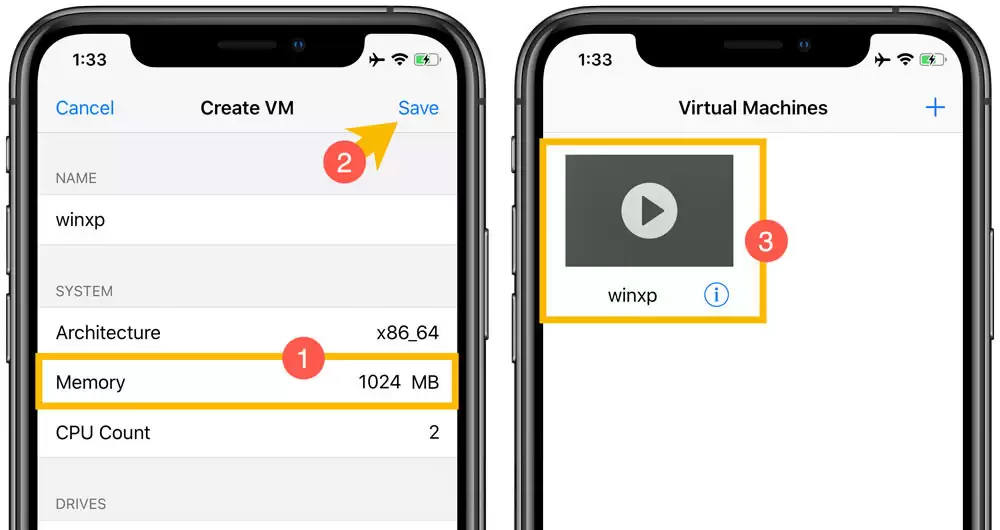
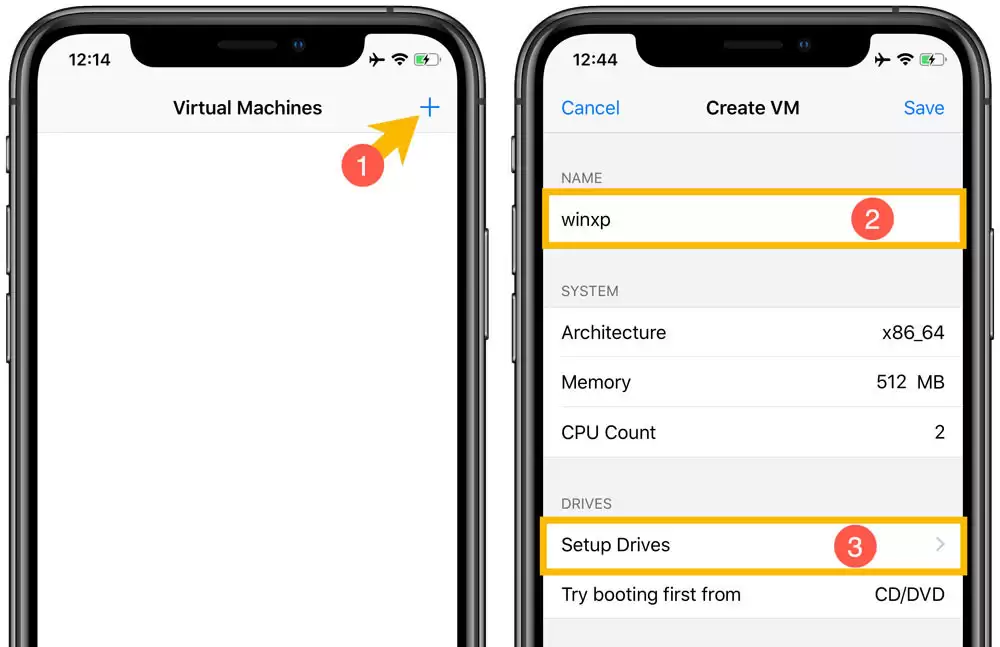
准备工作完成后,打开UTM,点击右上角的“+”按钮,开始创建新虚拟机。依次填写虚拟机名称、内存大小,CPU核心数可根据需求调整。接着点击“Setup Drives”,再点击右上角的“+”,选择“Path”。
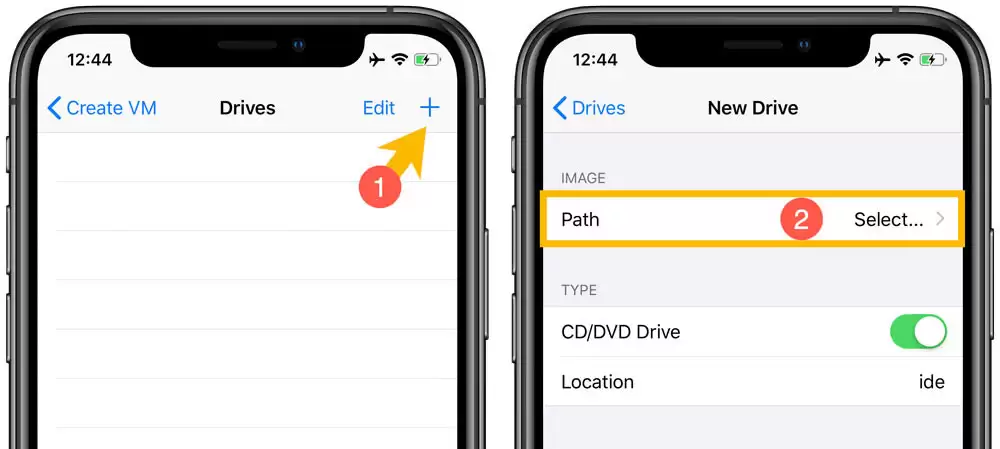
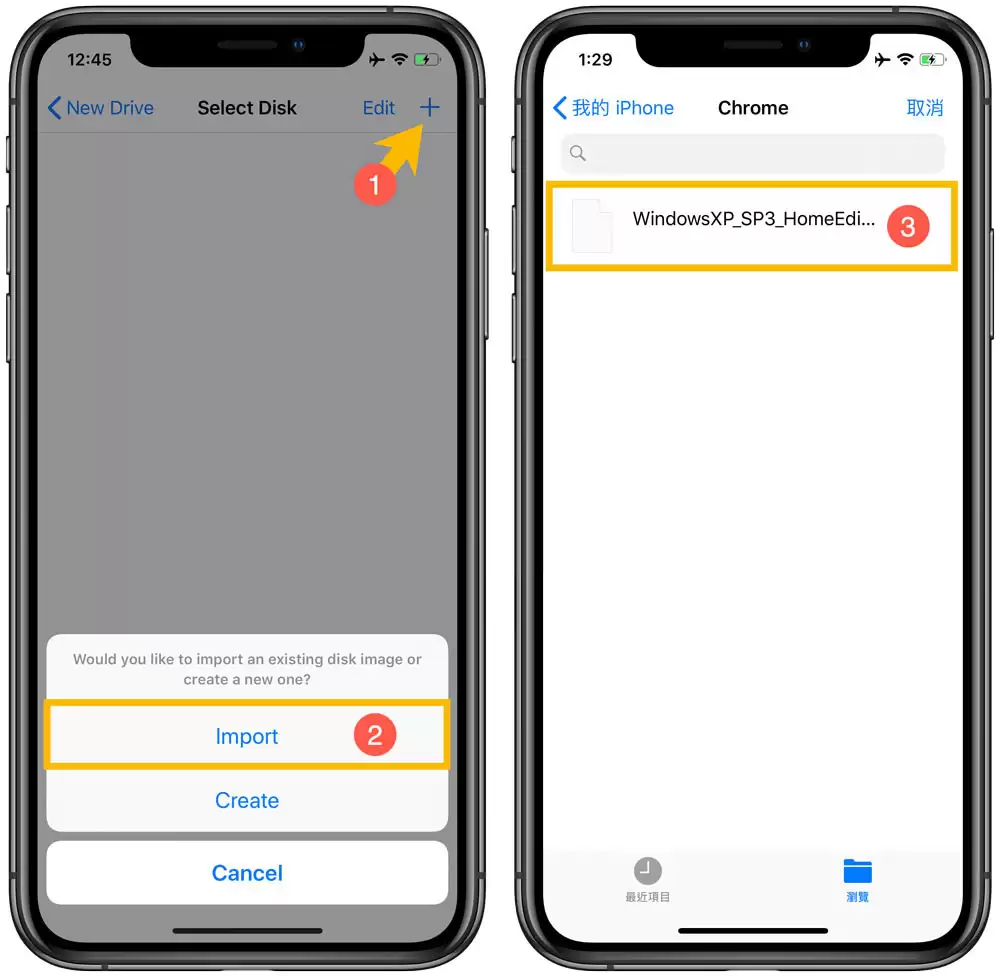
随后再次点击右上角的“+”,选择“Path”;再点一次“+”,选择“Impor(应该是Import,原文如此)”,然后选中之前准备好的系统镜像文件。
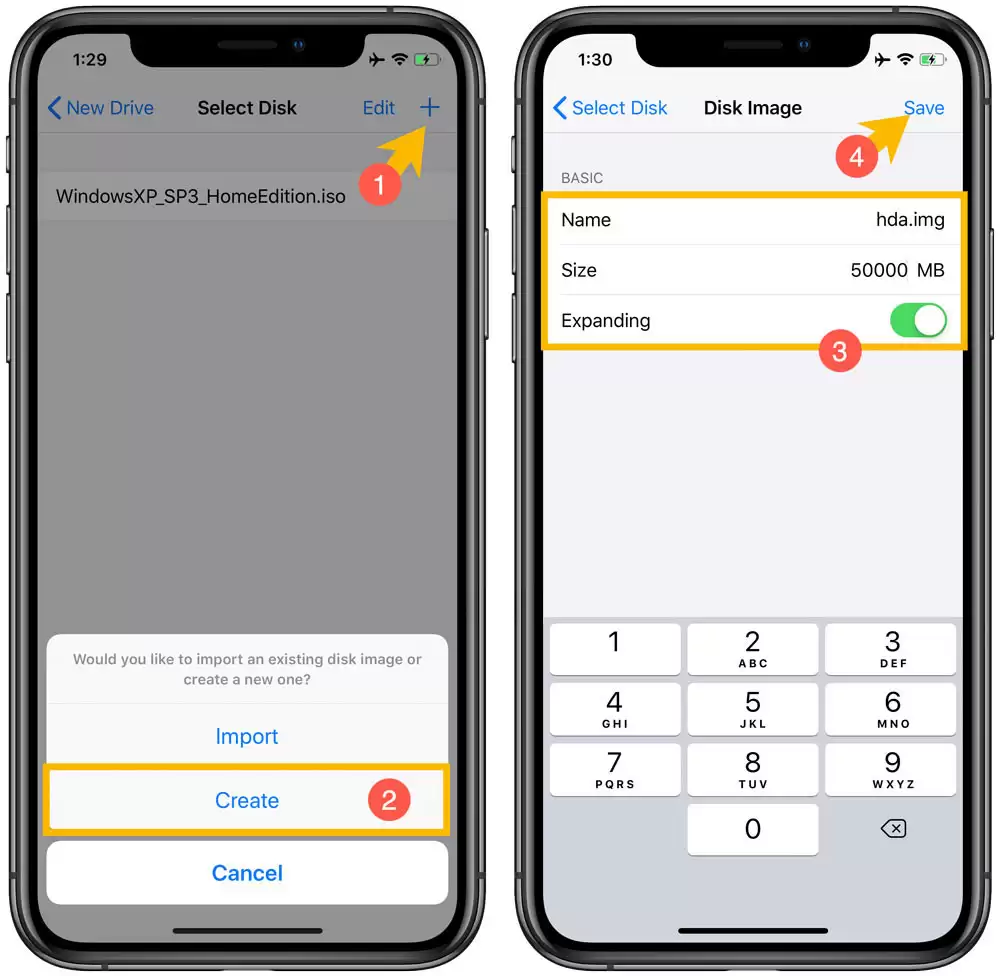
接着点击右上角的“+”,选择“Create”,并填写名称和内存大小,然后点击右上角的“Sa ve”按钮保存。
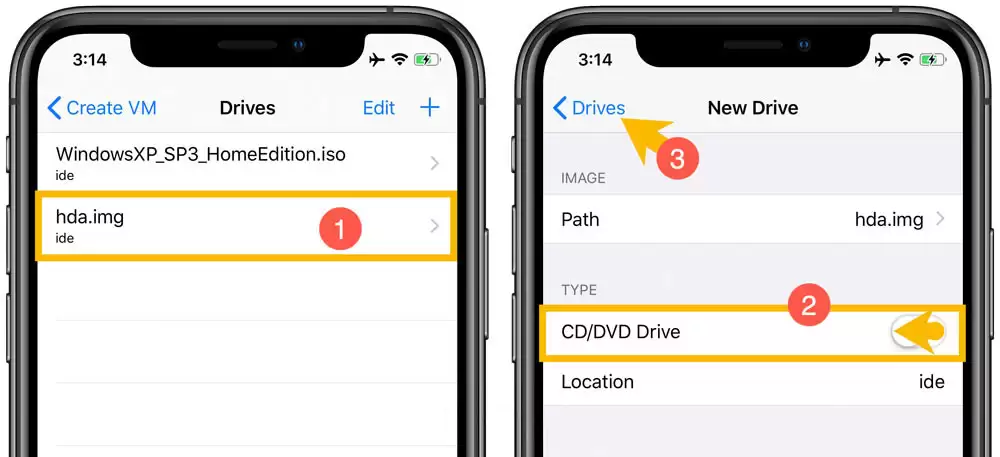
选择刚才添加的磁盘名称,关闭CD开关,最后点击左上角返回。
再次点击右上角的“+”,然后选择“Path”,并选取系统镜像。
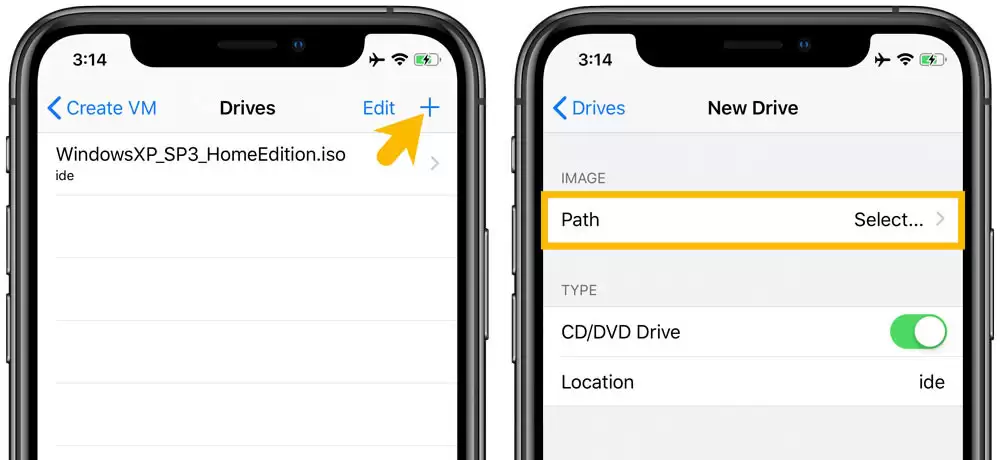
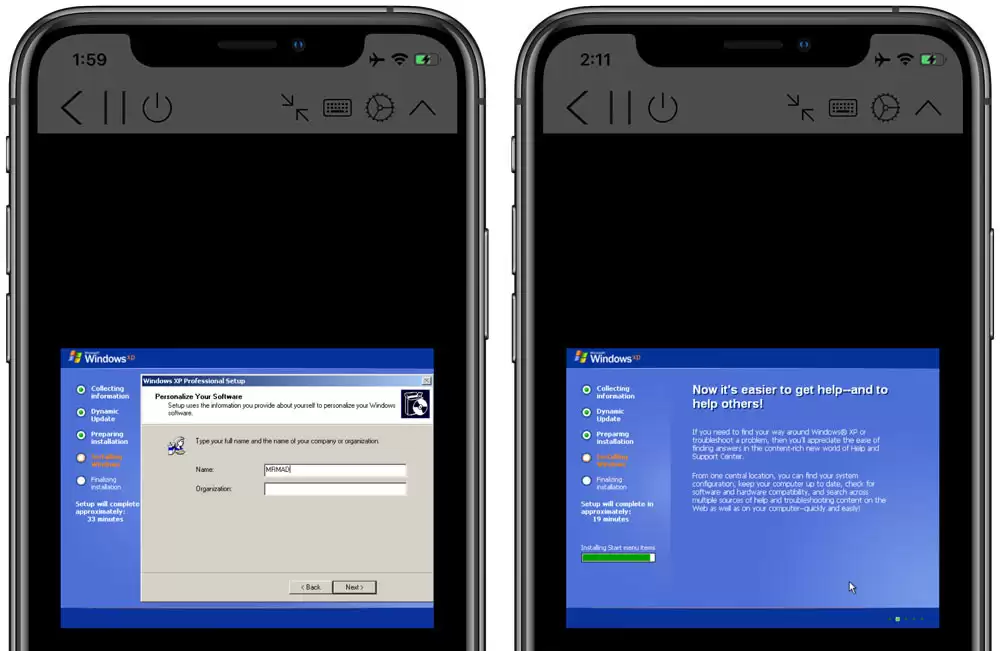
选择完成后,点击左上角返回至初始页面,点击“Sa ve”保存,然后运行刚才创建的虚拟机。稍等片刻,即可看到Windows系统在iPhone上成功启动。尽管无法联网,但体验经典单机游戏或探索系统界面,依然乐趣十足。