
先说几个核心判断:360摄像机装上内存卡后一直提示“无卡”,绝大多数情况并非内存卡损坏,而是陷入了几类常见但容易被忽略的问题。按照“物理接触 → 格式适配 → 卡体状态 → 设备固件”这个顺序逐一排查,超过90%的“无卡”报错都能当场解决。千万不要一上来就怀疑内存卡质量,更不要急着退货——很多时候往往只是差那么一点小细节。
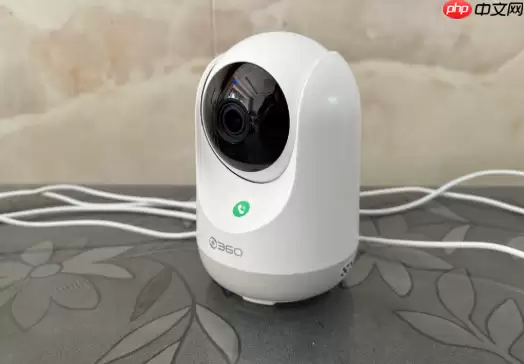
你遇到的第一个检查点是物理层面。断电后把内存卡取出来,先看芯片面——360摄像机的卡槽有严格的朝向要求:芯片面必须朝下,金手指朝上。方向反了设备完全无法识别,这是新手最容易翻车的地方。用橡皮擦轻轻擦拭一下卡两侧的金属触点,可以去掉氧化层和粘附的微尘,然后再顺着卡槽的缺口推入。推到底的时候,注意要听到清晰的【咔嗒】一声——别小看这个细节,没这声响说明卡根本没有锁止到位,设备根本不会启动读取流程。
还有一个常被忽略的机关:SD卡侧面有个小拨杆。如果它处在向下的锁定位置,等于开启了写保护,360摄像机就会直接拒绝识别这张卡。所以务必确认拨杆处于朝上解锁位,这个动作成本最低但效果极佳。
插到位只是第一步。接下来关键的环节是格式化。很多用户跳不过这一步,直接拿电脑去格式化,结果反而制造了新的问题。360摄像机的固件对文件系统校验相当严格,电脑格式化后的FAT32分区经常残留一些隐藏元数据,设备一检测到就拒绝挂载。正确的做法是在设备内部做格式化。
操作方法很简单:打开360摄像机App,进入对应的设备,点击右上角「…」,找到「存储管理」,选择「格式化SD卡」,确认执行。整个过程大约一两分钟,期间摄像头会重启存储模块。如果你在App里找不到这个选项,还有另一条路:进入设备的Web管理页(地址通常是https://192.168.x.x),到「存储设置」下选择「初始化SD卡」,勾选「格式化为兼容模式」后提交。这一步会强制重建监控专用的分区表,比普通的FAT32格式更可靠。值得留意的是:格式化会清空所有历史录像,如果有重要的片段,记得提前导出。
验证内存卡是否合格可用
做完上述两步还是不行?那就需要认真验证一下这张卡本身的规格了。最简单的方法:换一张已知能正常使用的卡上去测试。推荐用16GB到128GB、Class 10及以上、明确标注“High Endurance”的三星或闪迪监控专用卡。Class 10以下的卡在720P连续录制时,容易因为写入速度跟不上而触发写入超时——这时报的“无卡”,其实是个假故障,本质是卡太慢了。容量方面也别马虎:部分老款360小水滴或户外摄像头6型号,固件没升级前最高只认32GB的卡,你插一张64GB或128GB的进去,它直接显示“无卡”,没商量。
交叉验证也很关键。把那张报“无卡”的卡插到电脑读卡器上,如果系统弹出“需格式化”或者显示容量为0MB,基本可以判定是扩容假卡或者主控芯片已经坏了。如果电脑上能正常读写,但360摄像机还是不认,那问题就锁定在设备端了。此时,该换卡的换卡,该降容的降容,别纠结。
升级固件或重置设备
最后再走一道路径:固件更新和设备重置。打开360摄像机App,进入设备详情页,找到「固件更新」,检查并安装最新版本。从2026年6月起发布的V5.2.8及以上固件,专门修复了多款机型对exFAT大卡的兼容漏洞。如果更新完依旧无效,那只能执行恢复出厂设置:长按机身上的Reset键10秒,等指示灯快速闪烁后再松手。不过要提前知道,这个操作会清除Wi-Fi密码、云存储绑定等所有配置,之后需要重新联网配网。
另外还有一个很少被提及但确实有效的步骤:插着卡的状态下通电开机,然后耐心等待3分钟。部分机型的固件在首次识别新卡时,需要完整走一趟初始化周期。如果中途断电,识别过程会被打断,结果就是再次提示“无卡”。所以有时候,多一点耐心就能解决问题。


