
360摄像头配网失败,多半不是硬件故障,而是卡在几个容易被忽略的细节上——未进入配网模式、WiFi频段不匹配、手机权限未完全开放。绿灯不闪烁、声波接收不到、密码末尾多了一个空格,都可能导致整个流程停滞在“等待接收无线配置信息”的界面,让人干着急而无从下手。
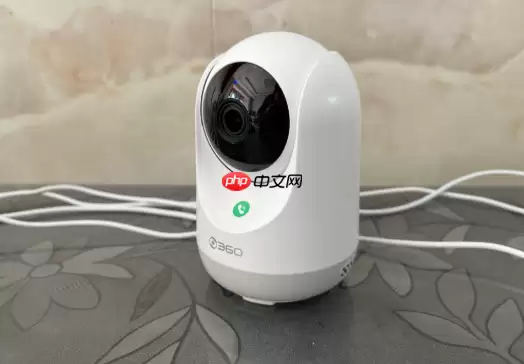
连接一直不成功,先不用急于怀疑设备本身。绝大多数情况下,是WiFi频段、固件版本或手机权限这些环节中,某个细节点没有到位,从而造成卡顿。下面这几个排查方向,基本能覆盖90%的配网问题。
确认摄像机已进入配网模式
使用顶针或细针轻按机身侧面或底部的【配置孔】,持续按压5秒以上,直到听到清脆的“嘀”声并且绿灯开始快速闪烁——注意,必须是非常明亮的绿灯快闪,而不是黄灯、红灯或慢闪。只有这个状态才表示摄像机真正进入了配网模式。如果只是黄灯或红灯亮着,说明根本没有触发配网,在重试之前务必断电10秒再重新通电。
老款家庭卫士摄像机比较特殊,按下配置孔后会播报“欢迎使用360家庭卫士”。这类设备无法与当前360智能摄像机App直接绑定,需要先手动升级固件——下载对应型号的新固件到TF卡,插入摄像机后它会自动升级,直到听到“欢迎使用360智能摄像机”的语音提示,才算完成前置条件。
确保手机和路由器满足硬性要求
方法一:检查WiFi频段与名称
摄像机仅支持2.4GHz频段。如果路由器开启了“双频合一”,手机连接的是带“5G”后缀的WiFi,配网必然失败。登录路由器后台(地址通常印在路由器底部),关闭5GHz发射,或单独开启纯2.4GHz网络,用手机连接该网络后再进行操作。
方法二:验证WiFi名称与密码
WiFi名称中包含中文、emoji或特殊符号(比如“我家WiFi★”),部分摄像机解析会失败;密码区分大小写,末尾多打一个空格也会导致认证被拒绝。建议临时新建一个纯英文SSID(如“cam24”)和简单密码(如“12345678”),配网成功后再改回原设置。
方法三:关闭路由器防蹭网功能
如果路由器启用了MAC地址过滤、黑白名单或企业级WPA/WPA2-Enterprise加密,摄像机可能会被直接拦截。请进入路由器无线安全设置,将加密方式改为WPA2-PSK(AES),并关闭所有MAC过滤选项。
执行配网动作的关键细节
第一步:在360看家助手App中删除旧设备记录,点击“添加设备”,选择对应型号,进入配网向导。
第二步:将手机音量调至最大,扬声器紧贴摄像机麦克风位置(距离≤10厘米),保持静止1–2分钟,直到绿灯由快闪转为常亮。
第三步:若始终无反应,重启手机蓝牙与定位服务——安卓用户尤其要进入“设置→应用管理→360看家助手→权限管理”,手动开启【Wi-Fi、定位、存储、麦克风】四项权限,缺一不可。
这一步最容易被忽略:配网过程中手机不能锁屏、不能切出App、不能接电话,否则声波传输会中断,摄像机无法收到配置信息。


