
前言
现在 AI 编码助手已经成为开发者日常生产力工具,Claude Code 凭借强大的代码理解、项目重构、逻辑推理能力,稳居终端 AI 编程第一梯队。但默认状态下,Claude Code Cli只能处理本地代码、终端命令,无法直接访问浏览器、打开网页、爬取内容、调试前端页面、在线查文档、自动化网页操作。

可以看到claude无法进行访问网站,本篇解决claude的无法访问网站问题。
很多开发者痛点:
- 写前端代码要手动开浏览器刷新调试
- 查技术文档要跳出终端手动搜
- 无法自动化网页测试、接口在线调试
- 不能让AI直接读取网页教程、参考在线案例改代码
- 有些网站claude访问有限制,无法访问
一、核心原理:Claude Code为什么能访问浏览器?
Claude Code本身没有内置浏览器内核和网络浏览能力,但可以通过本地协议 + 浏览器桥接工具 + 权限配置实现双向通信:
- 借助本地 Browser 桥接服务,给 Claude Code 开放浏览器调用权限;
- 配置终端环境变量、允许 Claude Code 调用本地系统浏览器接口;
- 赋予 Claude Code 网页读写、页面跳转、元素点击、内容抓取、截图等权限;
- Claude Code 可直接接收自然语言指令:打开网址、调试页面、抓取网页内容、分析在线文档、自动化前端预览。
简单说:给 Claude Code 打通本地浏览器通道,让AI可以像人一样打开、操作、读取浏览器网页。
二、前置准备
1. 环境要求
- 系统:Mac / Linux / Windows 全支持
- Node.js:已安装 Node.js (建议使用 LTS 版本)
- Claude Code:已全局安装 Claude Code(参考:Claude Code安装配置教程)
- 浏览器:本地预装 Chrome / Edge / 任意主流浏览器(系统默认浏览器即可)
2. 核心依赖
需要安装浏览器自动化桥接工具,作为 Claude Code 和浏览器之间的中间层。
推荐 Playwright,兼容性更强、适配多浏览器。
小提示: 在安装 Playwright 前,请确认 Node.js 版本不低于 16.x,避免兼容性问题。
三、安装配置
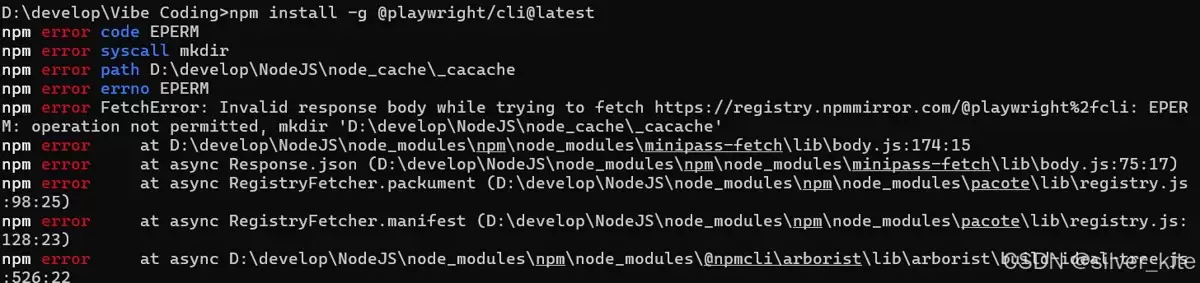
打开控制台窗口,输入以下命令全局安装 Playwright CLI:
npm install -g @playwright/cli@latest
安装后,您可以通过 playwright-cli --version 检查是否安装成功。如果出现报错,请参考下方常见问题。
为Claude Code安装Skill(技能)
安装完成后,需要为 Claude Code 安装 Playwright 技能文件,有两种方式:
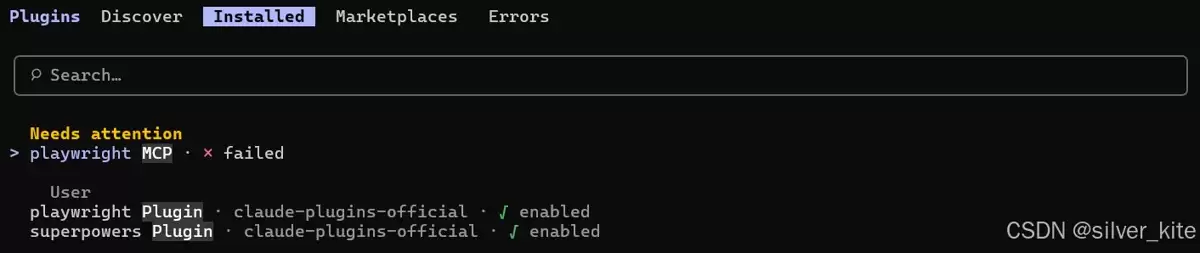
方式一:通过Claude Code的插件市场安装
打开 Claude Code,输入 /plugins 命令,搜索 “playwright” 并安装(MCP插件)。

方式二:通过命令行安装(推荐,更稳定)
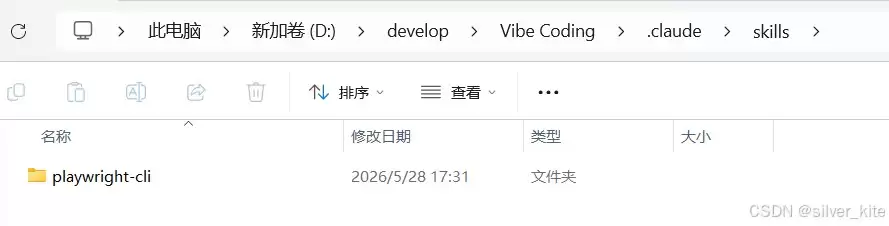
playwright-cli install --skills
此命令会生成一个 .claude/skills/playwright-cli/SKILL.md 文件,Claude Code 读取该文件后,就能知道可用的命令和用法了。

小提示: 如果您的项目中没有 .claude 目录,请先手动创建,或确认您已在项目根目录中启动了 Claude Code。
安装浏览器核心
最后,运行以下命令,安装 Playwright 所需的浏览器二进制文件:
playwright-cli install-browser
它是微软专为 AI 袋里(如 Claude Code)设计的Playwright CLI工具的核心命令,用于下载并安装与当前 CLI 版本严格匹配的官方浏览器二进制文件,是让 Claude Code 能够操控浏览器的必要前置步骤。

重要: 此步骤必须执行,否则 Claude Code 无法找到可用的浏览器。
四、实战测试:Claude Code 操控浏览器能干什么?
配置完成后,直接在 Claude Code 对话中用自然语言下达指令,无需写任何代码。
场景 1:打开任意网页并获取内容
输入指令: 打开B站,帮我获取首页主要内容
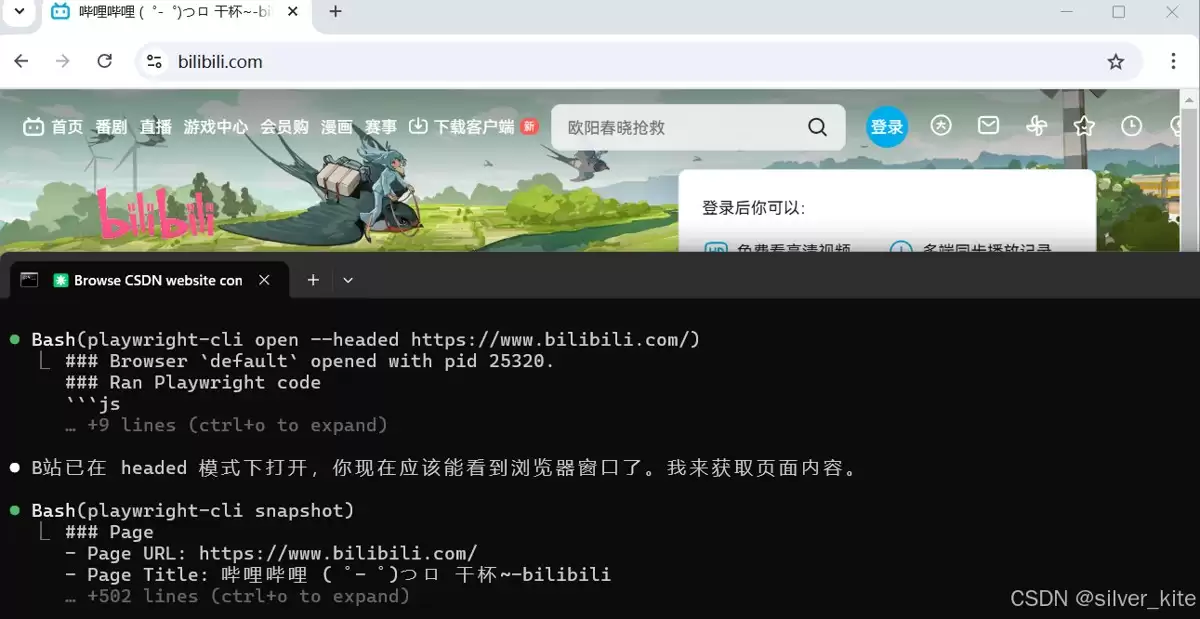
Claude Code 会自动拉起浏览器,打开指定网页并抓取数据。如果浏览器没有自动打开,可以尝试在Claude Code内执行 /reload-plugins 命令重新加载技能,然后使用 --headed 参数(即带界面的浏览器模式)再次执行命令。
场景 2:前端代码实时浏览器调试
输入指令: 读取当前项目,启动本地服务并在浏览器打开,帮我检查页面布局错位问题并修复代码
AI 会:启动本地静态服务 → 打开浏览器预览 → 分析页面样式 → 自动修改Bug。
场景 3:在线查文档并仿写代码
输入指令: 打开 Vue3 官方文档,查看组合式API用法,给我写一个完整的计数器示例代码
五、进阶玩法
- 让 Claude Code 自动做前端自动化测试,循环打开页面、点击按钮、校验接口返回;
- 结合浏览器截图,让 AI 视觉分析页面 UI 问题;
- 联网查阅最新技术博客、开源项目文档,同步更新本地项目代码;
- 自动化爬取合规技术资料,整理成笔记、README 文档。
六、常见问题
问题1:安装 @playwright/cli 时报错,提示权限不足
解决方法: 这通常是因为当前用户对全局Node模块目录没有写入权限。请尝试以管理员身份(Windows)或使用 sudo(Mac/Linux)运行安装命令:
sudo npm install -g @playwright/cli@latest
问题2:执行命令后浏览器没有自动打开
解决方法: 可能是Playwright技能没有加载成功。请先在Claude Code中输入 /reload-plugins 重新加载技能文件。之后再次执行命令,并告知Claude使用 --headed 参数(带界面模式)启动浏览器。
问题3:如何确认 Playwright CLI 已正常安装?
解决方法: 在终端中运行 playwright-cli --version,如果能正常输出版本号,则说明安装成功。如果提示命令未找到,请检查 Node.js 的全局模块路径是否已添加到系统环境变量中。
结语
给 Claude Code 开启浏览器访问能力,是从本地代码助手升级为全栈智能开发助手的关键一步。配置全程无门槛、无需魔法、一次配置永久生效,之后你不用再频繁切换终端和浏览器,查文档、调前端、看案例、网页自动化全部可以在 Claude Code 里一句话完成,极大提升开发效率。


