游乐游手机版
首页/系统平台/文章详情

Win11预览版更新错误解决方法

时间:2026-07-16 19:48
最近不少用户在尝试升级至Windows 11预览版时,频繁卡在安装错误界面。这个问题确实令人困扰,背后可能涉及多种因素,不过别担心,我们可以按顺序逐一排查并修复。 首先,一个最普遍且容易被忽略的“障碍”是系统后台的启动项。许多软件会随系统开机自动运行,它们可能与Windows安装程序产生冲突。解决方

最近不少用户在尝试升级至Windows 11预览版时,频繁卡在安装错误界面。这个问题确实令人困扰,背后可能涉及多种因素,不过别担心,我们可以按顺序逐一排查并修复。

首先,一个最普遍且容易被忽略的“障碍”是系统后台的启动项。许多软件会随系统开机自动运行,它们可能与Windows安装程序产生冲突。解决方法其实很简单:

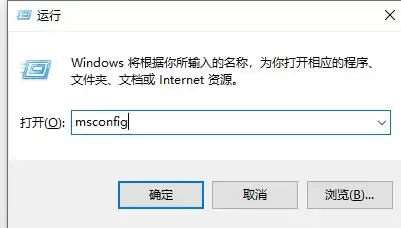
按下键盘上的 Win + R 组合键,打开“运行”窗口,输入 msconfig 并回车。
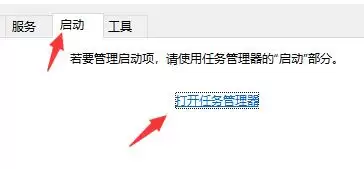
在弹出的“系统配置”窗口中,切换到“启动”选项卡,然后点击下方的“打开任务管理器”

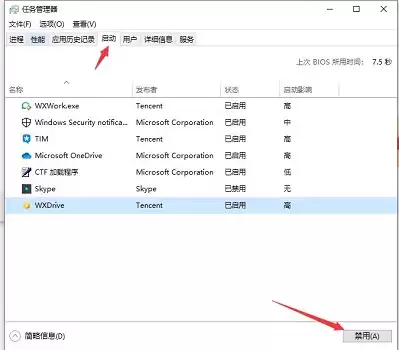
在任务管理器的“启动”选项卡里,你会看到所有开机自启的程序。将它们全部右键选择“禁用”

完成这一步后,重启你的电脑,然后再尝试安装Win11预览版,大多数情况下问题就能顺利解决。
方法二:硬件门槛自查

如果禁用启动项后问题依然存在,那么下一步需要确认硬件配置是否达到Windows 11的最低要求。微软对Win11的硬件有明确限制,比如TPM 2.0、安全启动、特定的CPU代数等。

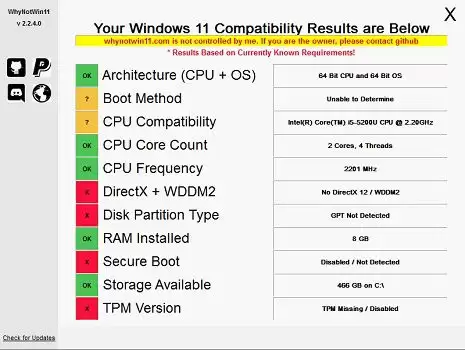
这里推荐一个非常直观的工具——WhyNotWin11。它可以一键检测电脑的各个硬件指标是否达标。

下载并运行后,直接点击“立即检查”,软件就会给出清晰的检测报告。

如果报告显示是CPU、内存或TPM等核心硬件不满足要求,那就只能通过升级硬件来解决。硬件门槛是硬性规定,软件层面的“绕过”方法往往不稳定,不建议用于日常使用。
方法三:绕过TPM检测(适用于特定情况)

还有一种常见情况:你的硬件其实完全够用,只是TPM(可信平台模块)或安全启动的设置不符合要求,导致安装程序直接“拒之门外”。对于想要体验预览版的用户,可以尝试通过替换文件的方法来绕过这个检测。

这个方法的核心是替换掉系统升级检测环节中的一个关键文件。你需要先下载一个名为 appraiserres.dll 的特殊文件。

下载后解压,务必先备份好这个文件

接下来,正常通过Windows预览体验计划发起Win11升级。当升级过程出错并暂停时,按下 Ctrl + Shift + Esc 打开任务管理器。

在任务管理器的“进程”或“详细信息”中,找到那个报错的安装程序进程(通常与Windows Update相关)。右键点击它,选择“打开文件所在的位置”

最后,将你之前备份好的 appraiserres.dll 文件,复制并粘贴到这个目录下,替换掉原有的文件。完成替换后,再继续执行更新操作,就有可能跳过TPM检测,成功完成安装。

需要提醒的是,方法三属于一种“曲线救国”的方案,主要用于体验和测试。对于打算长期稳定使用的主力机,还是建议确保硬件完全符合官方要求再进行升级。

来源:https://qianp.com/knowledge/32439.html
上一篇如何在Linux中使用screen解决连接中断任务停止 下一篇Win11无法打开exe文件的修复方法
本站内容用于信息整理与展示,如有侵权或内容问题请及时联系处理。

相关推荐

补充同频道和同主题内容,方便继续浏览更多相关内容。

同类最新

继续查看同栏目最近更新的文章。

更多
电脑提示glu32.dll丢失系统环境故障报错修复
系统平台 · 2026-07-16

电脑提示glu32.dll丢失系统环境故障报错修复

电脑提示“找不到glu32 dll”是因OpenGL图形渲染所需的系统动态链接库缺失,影响曲面建模等核心运算。修复需确认系统位数,从微软官方或OpenGL归档包下载对应版本,分别复制到System32和SysWOW64目录,并以管理员身份注册DLL文件。

Mac开启辅助功能放大镜的详细步骤
系统平台 · 2026-07-16

Mac开启辅助功能放大镜的详细步骤

Mac系统放大镜需先在“系统设置-辅助功能-缩放”中开启核心开关,选择画中画或全屏幕样式。之后可通过Control+Option+8快捷键、触控板配合修饰键手势或Option+Command+F5快捷面板三种方式调用。开启平滑图像和缩放遵循键盘焦点可提升显示效果。

Win11输入语言热键设置打开教程
系统平台 · 2026-07-16

Win11输入语言热键设置打开教程

许多使用Windows 11的用户都知道,系统默认的输入法切换快捷键是Alt+Shift,这个组合键在任意应用程序中都能快速切换输入语言。然而,当你想查看当前的具体设置,或者希望自定义输入语言热键时,往往找不到对应的入口。其实,操作路径非常清晰,按步骤拆解下来并不复杂。 Win11输入语言热键设置打

Win11设置软件默认在副显示器打开的方法
系统平台 · 2026-07-16

Win11设置软件默认在副显示器打开的方法

在Windows11中实现软件默认在副显示器打开,需确保副屏编号固定为2且物理布局一致。稳定方法:修改快捷方式目标路径添加“-monitor2”参数;或使用PowerShell脚本强制移动窗口位置。推荐前者,因更稳定且无需额外脚本。

Win10设置软件默认安装到D盘的方法
系统平台 · 2026-07-16

Win10设置软件默认安装到D盘的方法

通过修改注册表强制重定向ProgramFiles路径,或使用mklink创建符号链接,可使第三方软件安装时默认选择D盘,避免装入C盘。操作前需备份注册表,重启后生效。MicrosoftStore应用需单独设置保存位置,并确保D盘存在WindowsApps文件夹。