
想把小米手机里的文件导到电脑上,最直接的办法,还是用USB数据线。其实只要数据线支持数据传输,操作比想象中简单:先解锁手机,把它和电脑连起来,然后在手机通知栏里把USB用途从“仅充电”切到“传输文件”,电脑就能像识别U盘一样看到手机里的内容了。接下来,你就可以像在本地磁盘上一样,直接拖拽或复制粘贴照片、视频、文档这些文件。整个过程不需要碰开发者选项,也不用装什么第三方手机助手。要是电脑始终认不出设备,后面会给出排查方案。
使用数据线连接手机与电脑
先把手机解锁,再用USB数据线连上电脑。这一步说难不难,但有几个细节值得留意:强烈建议优先用原装数据线,如果用的是第三方线缆,一定要确认它支持数据传输——有些便宜数据线只够充电,连上后电脑不会有任何反应,换一根合规的USB-C(或Micro-USB)数据线往往就能解决问题。
连接完成后,手机状态栏通常会弹出钱SB相关的提示。但这里要划个重点:充电成功 ≠ 文件传输已启用,必须手动去设置一下USB功能模式,电脑才能真正识别到手机存储。
在手机端选择“传输文件”模式
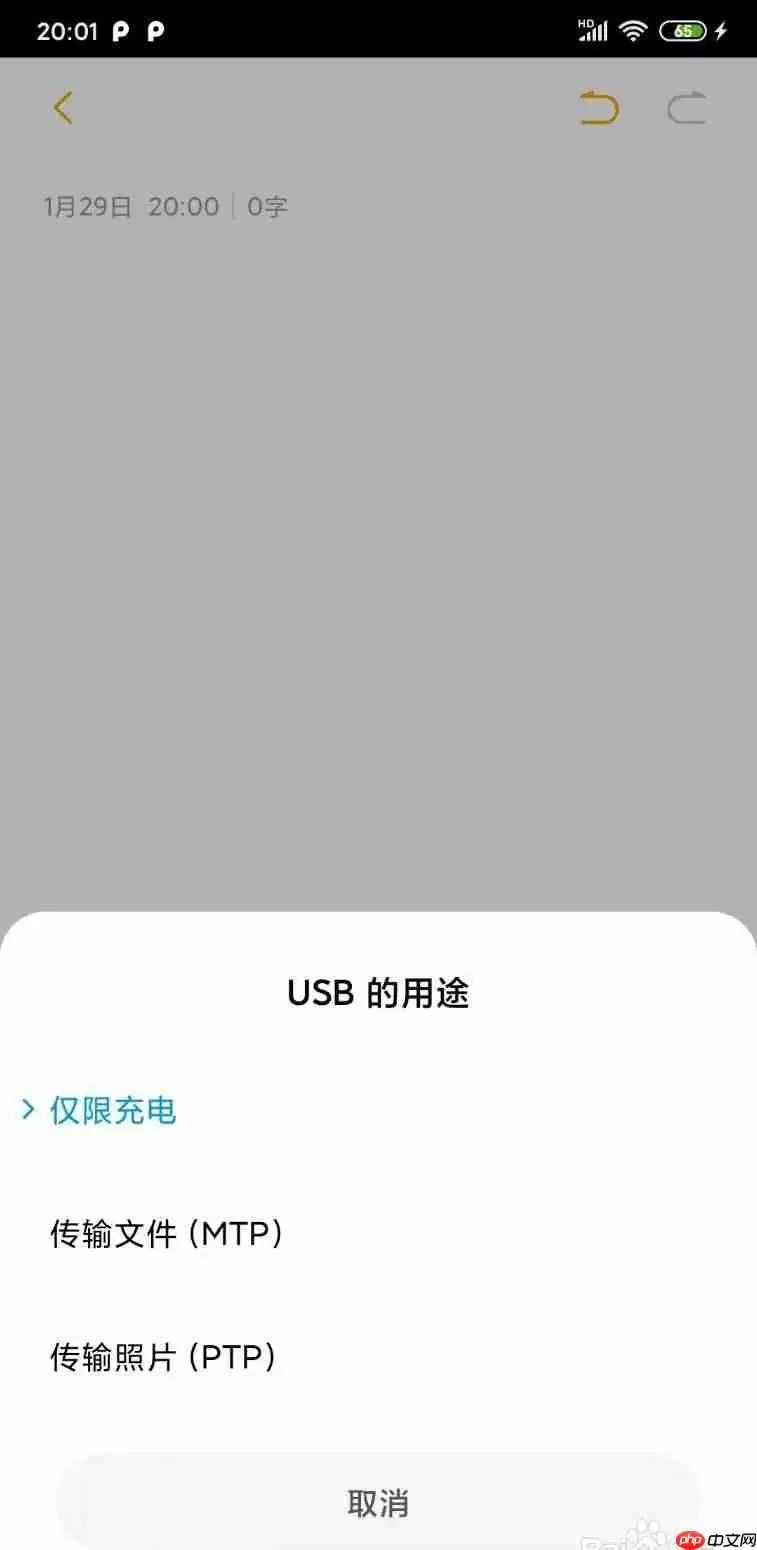
从屏幕顶部向下滑动打开通知栏,找到显示“USB用于充电”“已连接为充电”或类似提示的条目,点进去进入“USB用途”设置界面。把当前模式从“仅充电”改成“传输文件(MTP)”或简称为“传输文件”的选项。不同MIUI或HyperOS版本,措辞可能略有差异(比如“文件传输”“MTP”),但只要选的是明确指向文件交互功能的那个选项,Windows就能把它识别为一个可浏览的便携设备。
在电脑端访问手机存储空间
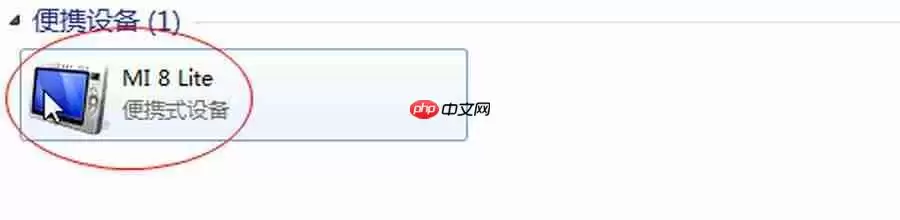
完成模式切换后,Windows系统一般会在“此电脑”或文件资源管理器左侧导航栏里,自动列出小米手机设备的图标。双击这个设备,进入“内部存储设备”目录,就能看到并操作常见的文件夹了,比如DCIM、Download、Pictures、Movies、Music这些。
想把手机拍的照片导到电脑上?通常直奔DCIM > Camera子目录,就能找到所有原图。要是想把电脑里的文件存到手机,直接复制到Download或Documents目录里就行,或者干脆在内部存储里新建一个专属文件夹,之后用手机自带的“文件管理”应用就能快速定位到。
电脑未识别手机设备的常见应对措施
先别急着拍桌子,检查一下两个地方:手机解锁了吗?USB模式确认设成“传输文件”了吗?如果任务栏右下角明明有USB连接提示,但“此电脑”里就是找不到设备,可以按顺序试试下面这几招:
- 拔下数据线,换一个USB接口(优先选主板上的原生USB 3.0蓝色接口)重新连;
- 换一根经验证能传数据的数据线;
- 重启手机和电脑,再连一次。

如果问题还是老样子,可以考虑换一台家庭或个人常用电脑试试——部分企业办公电脑、公共终端,或者权限受限的系统,可能会屏蔽外部存储设备的自动挂载功能。对于日常的照片、文档传输需求,“传输文件(MTP)”模式完全够用,完全不需要去开启USB调试这类高风险权限。


