
说到图形设计软件,CorelDRAW绝对是一个绕不开的名字。无论是专业设计师还是入门爱好者,都或多或少被它那套强大的矢量绘图功能所折服。今天咱们就来聊聊,如何从零开始,把这款软件顺利请进你的电脑,并且完成安装与激活——整个过程其实没有想象中那么复杂。
下载途径
第一步,也是最关键的一步:软件从哪里获取?建议直接去CorelDRAW官方网站,找到对应你系统版本的免费试用版。别嫌麻烦,官网渠道虽然多花一点点时间,但能保证文件完整、无毒、无后门。那些从论坛、网盘随手下载的版本,看似省事,却可能夹带私货,轻则安装失败,重则系统出问题,得不偿失。
安装步骤
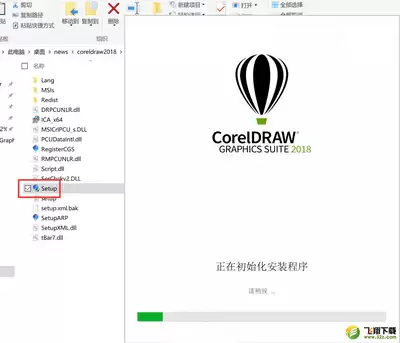
下载完成后,双击安装文件,进入安装向导。接下来的操作基本就是一路“下一步”——先勾选同意许可协议,然后选择安装位置。这里有个小建议:尽量别装在系统盘(C盘),找个空间充足的其他分区,既能避免拖慢系统,也方便后续维护。点下“安装”按钮后,耐心等进度条走完就好,别在此时打开其他大型程序,安安稳稳等它完成。
激活方法
安装完毕,首次启动CorelDRAW时,会弹出激活提示。这时候你有两条路可选:
一是直接选“试用”,先体验完整功能一段时间。对于想先试试水、或者临时有项目需要应急的朋友,这是最省心的办法。
二是如果打算长期使用,可以去CorelDRAW官网购买正版激活码。拿到激活码后,在软件激活界面输入,点击“激活”,再按提示完成后续验证即可。整个过程流畅的话,几分钟就能搞定。
使用技巧
激活成功后,软件的大门就完全敞开了。CorelDRAW的工具箱相当丰富,比如画笔工具、形状编辑工具、贝塞尔曲线等,每一项都值得花时间琢磨。不用急着学完所有功能,可以先从软件自带的模板和示例入手,做几个小项目练手,慢慢熟悉操作逻辑。实践是最好的老师,多试几次,你就会发现那些看似复杂的操作,其实有很自然的规律可循。
总而言之,从下载到激活,只要按部就班走正规流程,CorelDRAW的安装并不复杂。接下来,就尽情享受矢量设计带来的创作乐趣吧。


