
iOS 18 为 iPhone 用户带来了一项实用的新功能:在录制视频的同时,可以继续播放背景音乐或音频。这意味着您无需借助视频编辑软件,就能快速为视频添加背景音乐,尤其适合录制舞蹈、对口型或单纯想要为视频配乐的场景。不过,这项功能在音频来源和录制质量上有些细节需要注意。下面为您详细介绍。
功能概述
在 iOS 18 之前,打开 iPhone 相机并切换到视频录制模式时,系统会自动暂停正在播放的音频(包括通过扬声器或无线耳机播放的音频)。iOS 18 新增的 “允许音频回放” 设置改变了这一情况,让您可以在录制视频时保留音频播放。
如何开启此功能
- 打开 iPhone 的 设置 应用。
- 向下滚动并点击 相机。
- 选择 录制声音。
- 找到 “允许音频回放” 开关,将其打开。
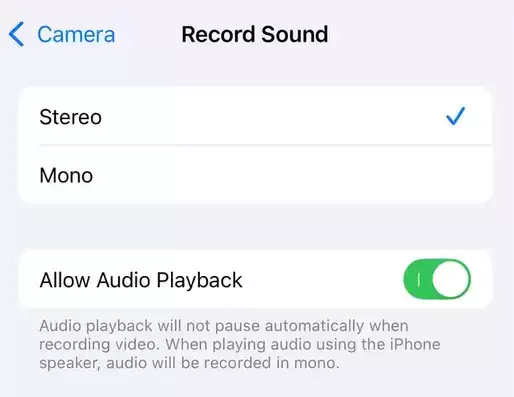
功能使用细节
音频来源与录制效果
- 通过扬声器播放音频:如果您的音乐或音频通过 iPhone 的扬声器播放,那么麦克风会将这些声音收录到视频中,但录制音质为单声道,且背景质量不会很高,因为麦克风会同时收录周围环境音。
- 通过耳机播放音频:如果您使用有线或无线耳机(如 AirPods)播放音频,则音频 不会被录制 到视频中。视频中只有您说话或环境的声音。
与旧版 QuickTake 功能的区别
在较早版本的 iOS 中,相机应用的 QuickTake 功能允许您通过按住快门按钮来录制视频(即使在照片模式下),并且可以保留音频回放。但当时录制的视频分辨率最高仅为 1440p,而 iOS 18 的视频模式支持 4K 分辨率录制,画质明显更高。
适用场景
- 录制舞蹈动作或对口型视频,希望与特定歌曲同步。
- 快速为视频添加背景音乐,省去后期编辑步骤。
- 需要边录制边用手机播放音乐作为提示或伴奏。
不过,如果您追求高质量的背景音乐或旁白,使用视频编辑器仍然是更好的选择,因为编辑器可以精确控制音轨、调整音量,并且不会混入环境噪音。
小提示
- 由于通过扬声器播放的音频会被麦克风以单声道录制,建议在安静环境中使用此功能,以减少环境杂音对背景音乐的干扰。
- 如果您希望录制纯净的音频(如旁白),请关闭“允许音频回放”开关,或确保没有通过扬声器播放音频。
- 此功能目前仅适用于 iOS 18 及以上版本,请确认您的系统已更新。
常见问题
Q1:为什么我开启了“允许音频回放”,但录制时音乐还是停了?
请检查您的音频播放方式:如果音乐是通过耳机播放的,那么录制视频时音乐不会停止,但不会被录制到视频中。如果音乐是通过扬声器播放的,但您使用的耳机带有主动降噪或麦克风遮挡,也可能影响录制效果。建议尝试关闭所有后台音频应用,重新播放音乐后再次录制。
Q2:录制的视频中背景音乐声音很小,怎么办?
因为扬声器播放的声音会被麦克风收录,而麦克风同时会收录环境音,所以背景音乐音量可能相对较低。您可以尝试调高手机音量,并尽量将手机靠近声源,或者使用外接麦克风(但外接麦克风可能无法触发此功能)。最可靠的方法仍然是使用视频编辑器后期添加音轨。
Q3:这个功能会影响视频画质吗?
不会。此功能仅控制音频的播放与录制,视频分辨率、帧率等参数完全由您选择的相机设置决定,最高支持 4K 录制。
iOS 18 的“允许音频回放”功能为日常视频录制带来了更多便利,尤其适合快速创作短视频。虽然它无法替代专业视频编辑器的效果,但足以满足大多数简单的背景音乐需求。如果您经常需要录制带有背景音乐的视频,不妨开启此功能试一试。


