
在视频制作过程中,为吸引观众注意力,各种特效常被灵活运用。画面缓缓放大的动画效果,堪称经典且讨喜的技巧——既能突出视觉重点,又能营造独特氛围。那么,在Premiere Pro(简称Pr)中,如何实现这一效果呢?其实操作步骤并不复杂,下面将详细拆解。
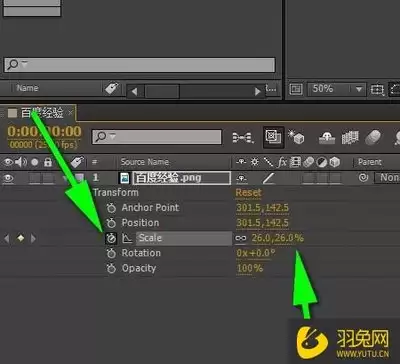
首先,启动Premiere Pro软件,将需要处理的视频素材拖入项目面板,再拖拽到时间轴上。将时间指针移动到您希望开始放大动画的位置——这一步至关重要,它决定了动画的起始点。
接下来,选中时间轴上的视频素材,在“效果控件”面板中找到“缩放”属性。在起始位置(即动画开始处)点击“缩放”左侧的小码表,记录当前缩放数值,作为动画的初始关键帧。然后,将时间指针向后拖动几帧,例如5帧或10帧——具体帧数取决于您想要的动画速度。接着,再次调整“缩放”数值,让画面略微缩小(比如从100%降至80%),这样就创建了第一个关键帧。之后,继续向后移动时间指针,每移动一段距离就调整一次缩放数值,使其逐渐增大,形成画面慢慢放大的趋势。每次调整后,系统都会自动生成一个关键帧。
调整动画速度:如果感觉画面放大过快或过慢,可以通过调整关键帧之间的间距来控制。间距越大,动画变化越平缓,速度越慢;间距越小,变化越急促,速度越快。此外,选中相邻的两个关键帧,右键选择“缓入缓出”,能让过渡更加自然,避免生硬感。
预览与完善:设置好关键帧后,按空格键播放视频,查看画面放大效果是否符合预期。如果发现不满意之处——比如某个关键帧数值有误,或动画过渡不够平滑——随时返回“效果控件”面板进行微调,直至效果满意为止。
通过以上步骤,即可在Premiere Pro中轻松制作出画面缓缓放大的动画效果。这种技巧可广泛应用于各类视频,无论是短视频、广告片还是电影,都能为作品增添独特魅力,吸引观众目光,让视频更生动有趣。熟练掌握这一Pr缩放动画技巧,您的视频制作水平自然能更上一层楼。


