
在 Premiere Pro 中制作动画,本质上就是熟练运用关键帧。今天我们将深入讲解一种常见效果——让四个方向的素材同时从画面外飞入,最终拼合成一个完整的视觉画面。这种效果看起来炫酷,但实际操作并不复杂。只要掌握好位置属性的关键帧设置,再搭配缓动与淡入,就能让视频开场或转场呈现出更专业的质感。
第一步,先把需要制作动画的素材片段准备好,拖拽到时间轴上,并分别放置到对应的轨道上。这里需要特别注意:四个方向的素材必须各自独立放置,且它们在时间轴上的起始位置要对齐,这样才能确保后续同时开始运动。
接下来是关键帧的设置。选中一个素材,打开“效果控件”面板,找到“运动”下的“位置”属性。我们需要为每个素材单独设定起始关键帧与结束关键帧的位置坐标。
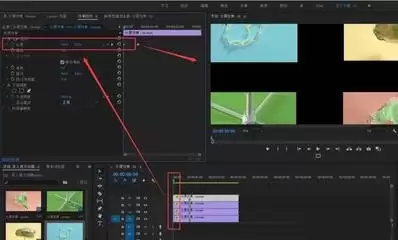
先说从上方进入的素材:在起始关键帧处,将“位置”属性中的 Y 轴数值设为较大的负数,例如 -500(具体数值可根据素材尺寸和画面比例灵活调整,核心是让素材完全移出画面),X 轴保持原有数值不变。在结束关键帧处,将 Y 轴数值调回正常的显示位置,比如 0。这样素材就会从上方自然滑入画面。
从下方进入的素材则相反:起始关键帧的 Y 轴设为较大的正数,例如 500,结束关键帧设为 0。同理,从左方进入的素材,起始关键帧 X 轴设为较大的负数(如 -500),结束关键帧设为合适位置;从右方进入的素材,起始关键帧 X 轴设为较大的正数(如 500),结束关键帧再调回来。
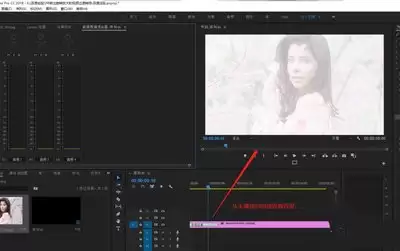
仅有位置变化还不够,如果直接播放,动画会显得僵硬生涩。关键步骤是给关键帧添加缓动效果。选中关键帧,点击“效果控件”面板中的“曲线编辑器”按钮,在曲线编辑器中调整贝塞尔曲线。常见做法是让动画开始时稍快,结束时逐渐减速,这样更符合物体运动的惯性规律,视觉上也会更自然。
另外,为了让入场更加柔和,可以给每个素材再添加一个淡入效果。在“不透明度”属性上,起始关键帧设为 0%,结束关键帧设为 100%,同样调整曲线来控制淡入速度。这样素材在飞入的同时会逐渐显现,视觉效果更加细腻。
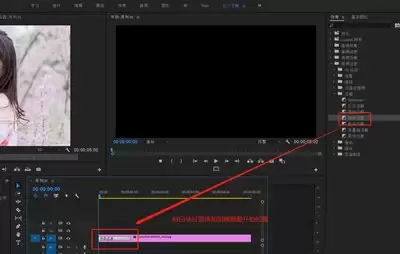
完成以上操作后,四个方向的素材就能同时从画面外飞入,最终定格在画面中央。这个技巧非常适合用于视频开场或章节转场,能够迅速吸引观众注意力,同时展示多个信息点。实际应用时,建议根据素材内容调整运动速度和缓动曲线——不同的节奏会带来截然不同的情绪:快速飞入配合硬切适合动感风格,慢速缓入配合淡出则更适合文艺或科技感。


