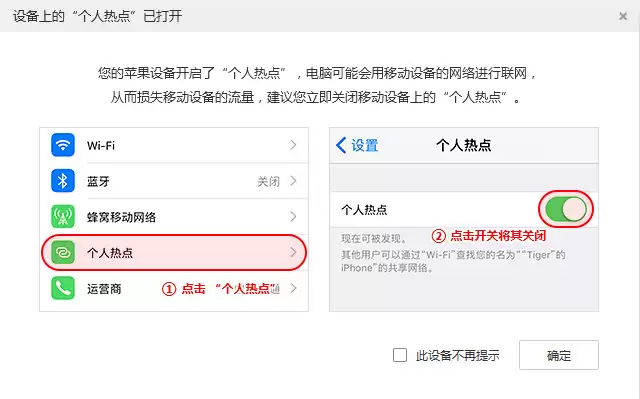
提到 iPhone 的个人热点,大多数人最先想到的可能是通过 Wi-Fi 来共享网络连接。不过,Wi-Fi 有时会出现不稳定的情况,或者你更希望用有线方式联网——没错,通过 USB 数据线同样可以共享热点,而且速度更稳定、延迟更低。下面就来详细拆解如何操作。
通过 USB 将 Mac 连接到“个人热点”
先用原装数据线把 iPhone 连上 Mac,然后打开“访达”,在侧边栏找到你的 iPhone(确保已点击“信任”)。不过,真正的关键步骤在系统偏好设置里。
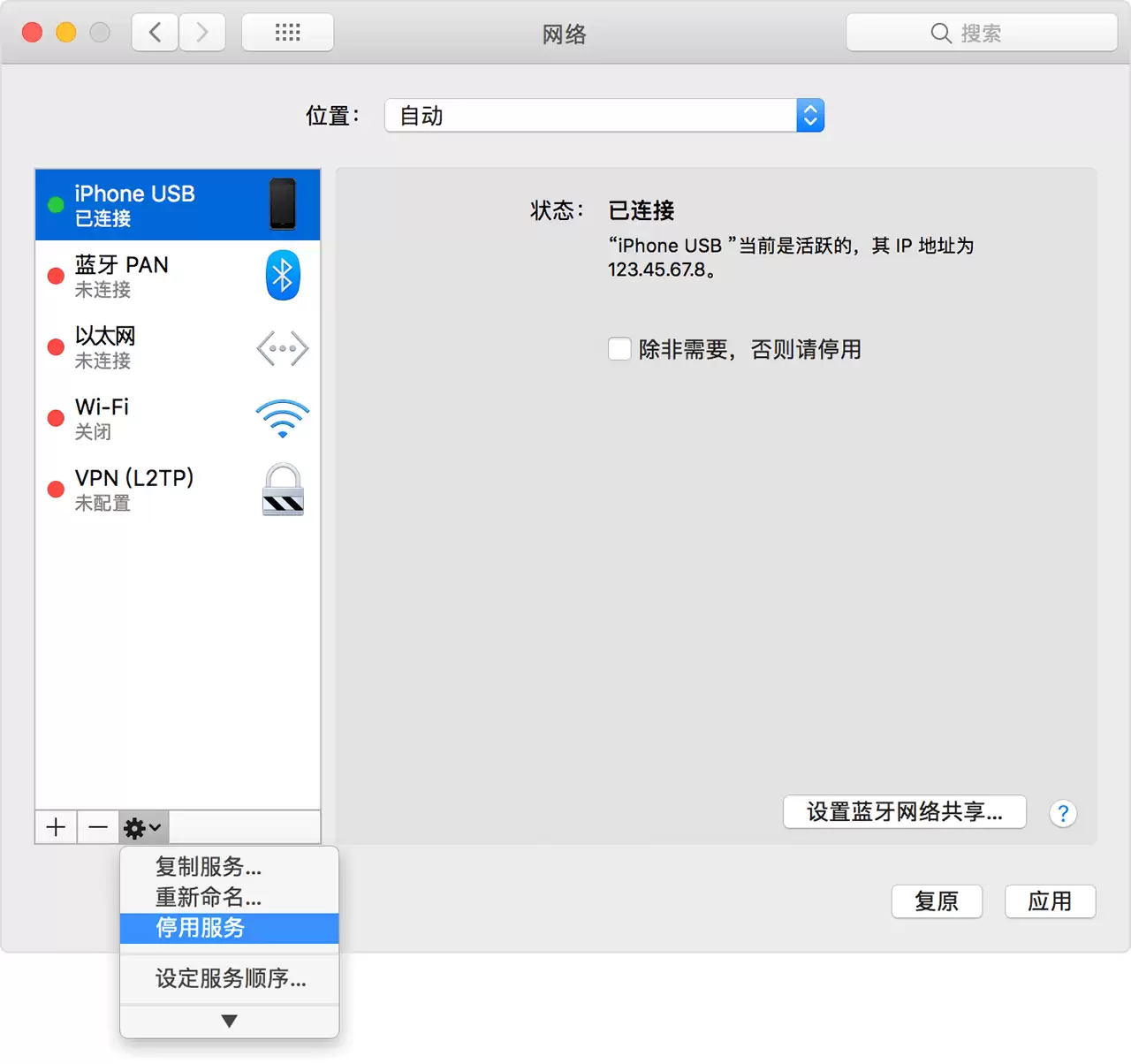
依次进入“系统偏好设置”>“网络”,在左侧服务列表里你会看到“iPhone USB”这一项(如果没出现,说明数据线或驱动未正确识别)。选中它之后,点击下方的设置按钮(那个齿轮图标),选择“停用服务”,然后点按“应用”。这一步是为了将之前的网络状态重置一下。
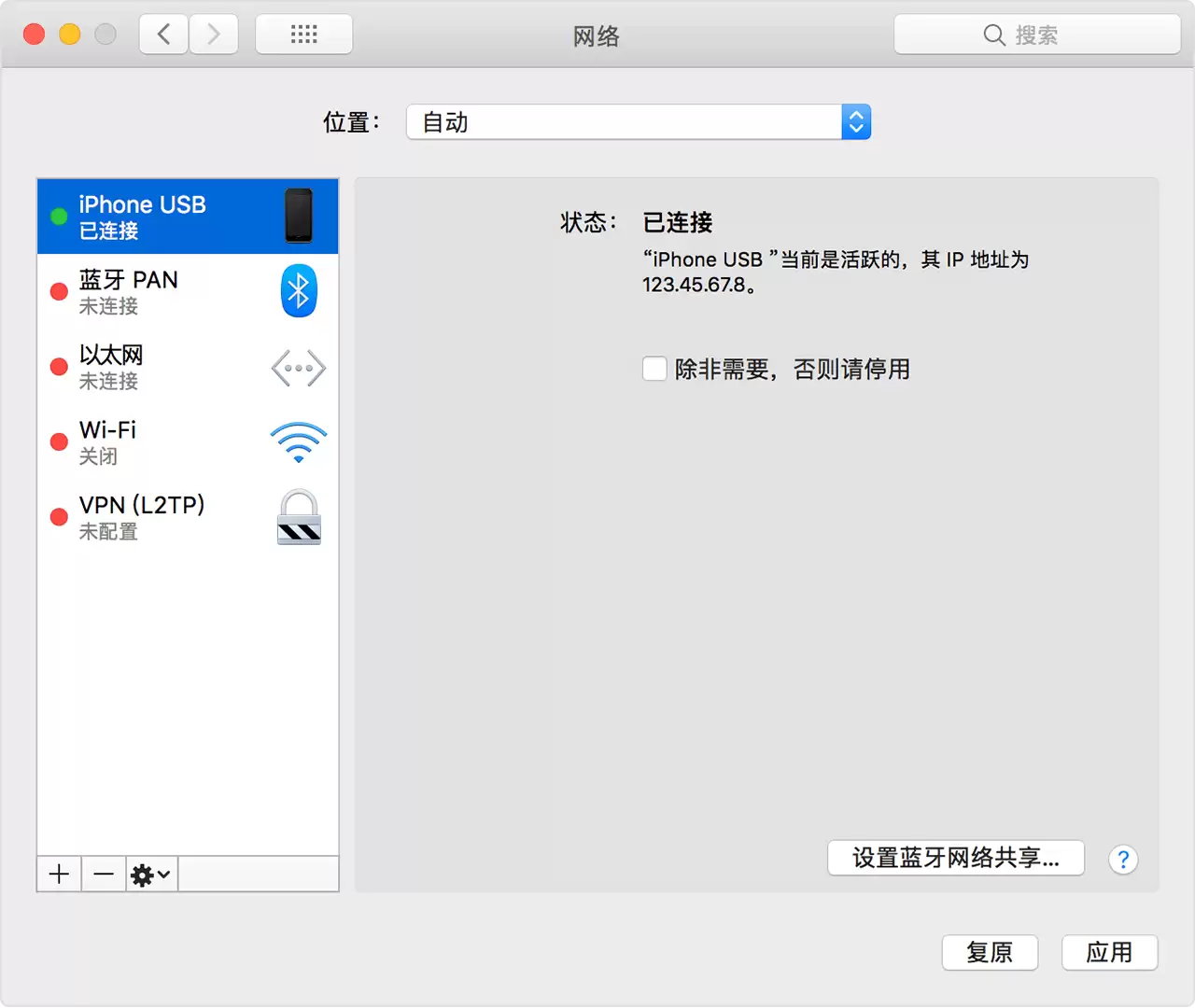
接着再次点击设置按钮,这次选择“使服务处于活跃状态”,然后点按“应用”。如果你之前连接了其他网络(比如 Wi‑Fi),可能需要先取消勾选“除非需要,否则请停用”这一项,再点“应用”,这样 iPhone USB 个人热点的连接才会真正激活。
完成这一步后,Mac 的网络状态里应该会出现“已连接”的标记,这时候你就可以通过 USB 直接上网了。
通过 USB 将 Windows PC 连接到“个人热点”
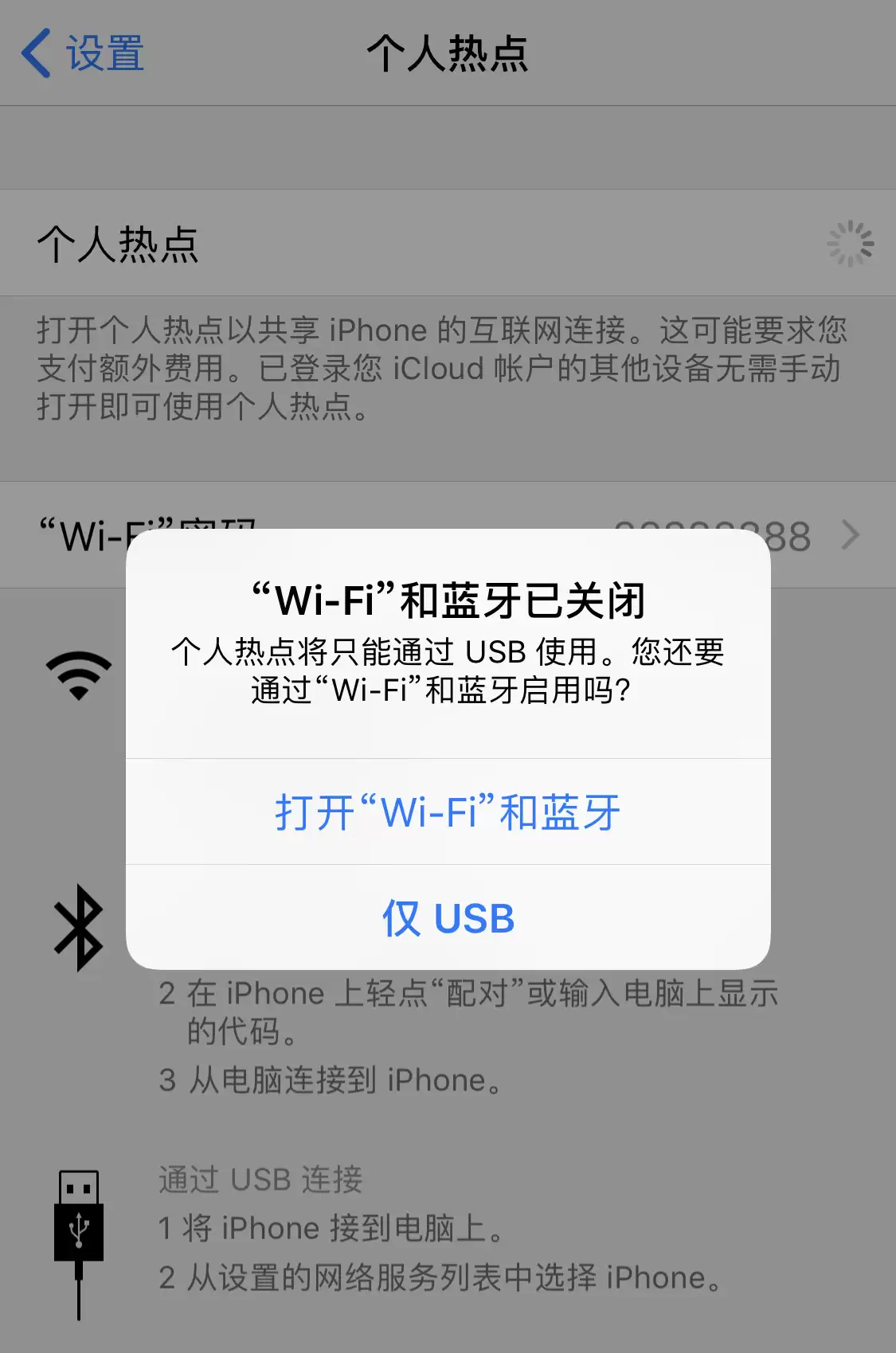
Windows 那边的操作更简单直接。先把 iPhone 用数据线插到电脑上,然后在手机上打开“个人热点”,在共享方式里选择“仅 USB”——注意不是 Wi‑Fi 也不是蓝牙,选这个选项即可。
如果电脑上安装了爱思助手这类管理工具,通常会自动弹出一个提示框,告诉你“已成功连接个人热点”。此时打开浏览器试试,网络应该已经接通了。即便没有助手弹出,Windows 系统本身也会自动识别并配置网络,只要看到任务栏网络图标变成正常状态,就说明设置成功了。