
游乐游手机版
首页/手机教程/文章详情

三个实用小技巧,帮你轻松隐藏iPhone相册中的照片

时间:2026-07-13 07:52
iPhone相册隐藏照片有三种方法:利用自带隐藏功能将照片移至“已隐藏”文件夹但无密码保护;通过编辑功能将曝光、亮度、阴影调至最低使照片变黑,可复原;使用备忘录添加照片并设置密码锁定,安全性最高但需牢记密码。

手机里总有些照片不想让别人看到——可能是私密截图、纪念照,或者是一些仅供自己回味的瞬间。怎么藏才靠谱?其实方法还真不少,这里分享三个比较实用的技巧,从基础到进阶,丰俭由人。

iPhone “照片”自带的隐藏功能

最简单直接的办法,就是利用 iPhone 照片应用自带的隐藏选项。操作起来也很顺手:打开需要隐藏的照片,点击左下角的 ,向左滑动菜单,找到“隐藏”并点击。这样这张照片就不会出现在主相簿里了,想看的话得去“已隐藏”的专属文件夹。
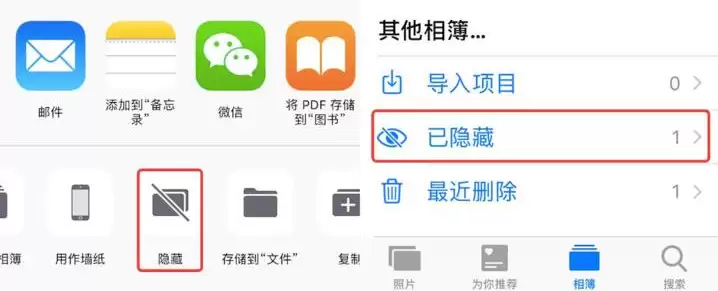
三个小技巧,帮你隐藏 iPhone 相册中的照片

不过话说回来,这个方法的局限性也很明显——只要手机解锁了,任何人都能点进“已隐藏”直接浏览,本质上只是把照片挪了个地方,谈不上真正的隐私保护。

通过照片编辑功能隐藏

如果觉得系统自带隐藏太“透明”,可以试试另一个脑洞清奇的办法:利用编辑功能把照片“变黑”。操作同样简单:选中照片,点击右上角的“编辑”,然后将光效调节中的曝光、亮度、阴影三个选项全部拉到最低。瞬间,照片就变成了一张纯黑的图片,混在相册里根本看不出破绽。
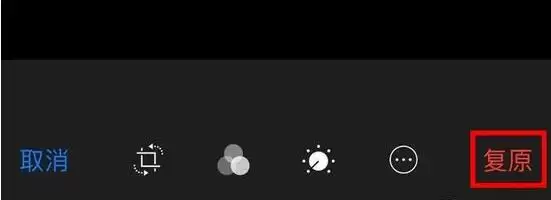
三个小技巧,帮你隐藏 iPhone 相册中的照片

想恢复的时候,点开编辑,点击“复原”就能一键还原。退一步说,万一手滑把这黑照片删了,也不用慌——iPhone 的“最近删除”文件夹会保留30天,随时可以捞回来。

使用备忘录隐藏

前两种都有各自的软肋,真正比较稳妥的方案,反而是借助 iPhone 的备忘录功能。别小看这个内置应用,它不仅能记文字、做表格,还支持添加照片并单独上锁。

操作流程很直接:打开备忘录新建一条,点击下方的 把照片导入进去。全部添好后,点击右上角的 ,选择“锁定备忘录”,然后设置一个密码。这样一来,想看照片必须输入密码,就算手机借给别人也不用担心。
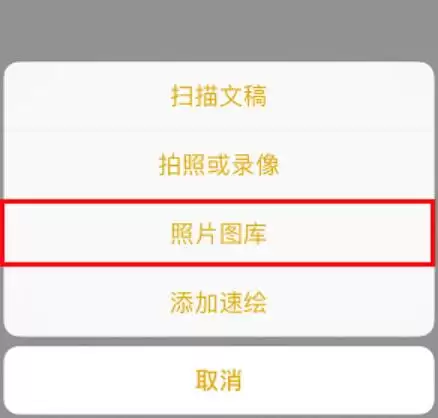
三个小技巧,帮你隐藏 iPhone 相册中的照片

需要特别提醒的是:备忘录密码一定要记牢。如果忘了,那些上锁的备忘录可就再也打不开了——苹果不会给你提供“找回密码”的捷径。

来源:https://www.i4.cn/news_detail_38597.html
上一篇如何查看和管理上传到iCloud中的照片详细指南 下一篇iOS 14支持设备清单与iOS 13完全相同
本站内容用于信息整理与展示,如有侵权或内容问题请及时联系处理。

相关推荐

补充同频道和同主题内容,方便继续浏览更多相关内容。

同类最新

继续查看同栏目最近更新的文章。

更多
苹果iOS 13加入AI慢充功能的原因分析
手机教程 · 2026-07-13

苹果iOS 13加入AI慢充功能的原因分析

iOS13新增“优化电池充电”功能,通过AI学习用户充电习惯,自动放慢最后阶段充电速度以延长电池寿命。用户也可手动选择立即充满,默认开启,有效减缓电池老化。

iPhone信号差是基带问题还是天线设计缺陷
手机教程 · 2026-07-13

iPhone信号差是基带问题还是天线设计缺陷

苹果手机信号问题核心源于基带与天线双重缺陷:英特尔基带性能弱于高通,且苹果自研5G天线模块对高通设计不满;历史上iPhone4“死亡一握”与iPhoneXS的4×4MIMO天线隔离度难题均导致信号严重衰减,该问题至今未能根治。

iPhone数码点触功能:发送特效信息小技巧
手机教程 · 2026-07-13

iPhone数码点触功能:发送特效信息小技巧

在iMessage中使用“数码点触”功能可发送多种特效信息:双指按住松开发送爱心,双指按住向下拖动发送破碎的心,双指轻点两下发送亲吻,单指长按发送火球。这些手势让聊天互动更生动有趣。

iOS 13的优化电池充电功能究竟是否有必要开启
手机教程 · 2026-07-13

iOS 13的优化电池充电功能究竟是否有必要开启

从iOS13起,苹果推出“优化电池充电”功能,通过机器学习记录充电习惯,在长时间充电时先将电量限制在80%,临近使用时再充满,以延缓电池老化。固定充电习惯用户建议开启,随性充电用户可能遇到延迟,可手动干预。该功能依赖位置服务,需确保相关权限开启。

两种方法设置桌面空白文件夹名称
手机教程 · 2026-07-13

两种方法设置桌面空白文件夹名称

想将iPhone桌面文件夹名称设置为空白?其实操作非常简单,只需掌握以下两种方法,就能让文件夹“隐身”于桌面,既美观又整洁。 方法一:借助爱思助手快速实现空白文件夹名称 首先将iPhone连接至电脑,启动爱思助手,接着点击“整理设备桌面”功能——此入口可自由排列图标,如图所示: 在整理界面中找到目标