
如果你使用的是iPhone,并希望将Safari中的网页保存为PDF格式,完全不需要安装任何第三方插件或应用。苹果系统已内置该功能,操作步骤比想象中更为简单。下面将手把手带你掌握这两种方法。
第一种方法借助打印流程,但目标是将网页导出为PDF而非实际打印。打开网页后,点击底部中间的“发送”按钮(即分享图标),在弹出的选项中找到“打印”并点选进入。
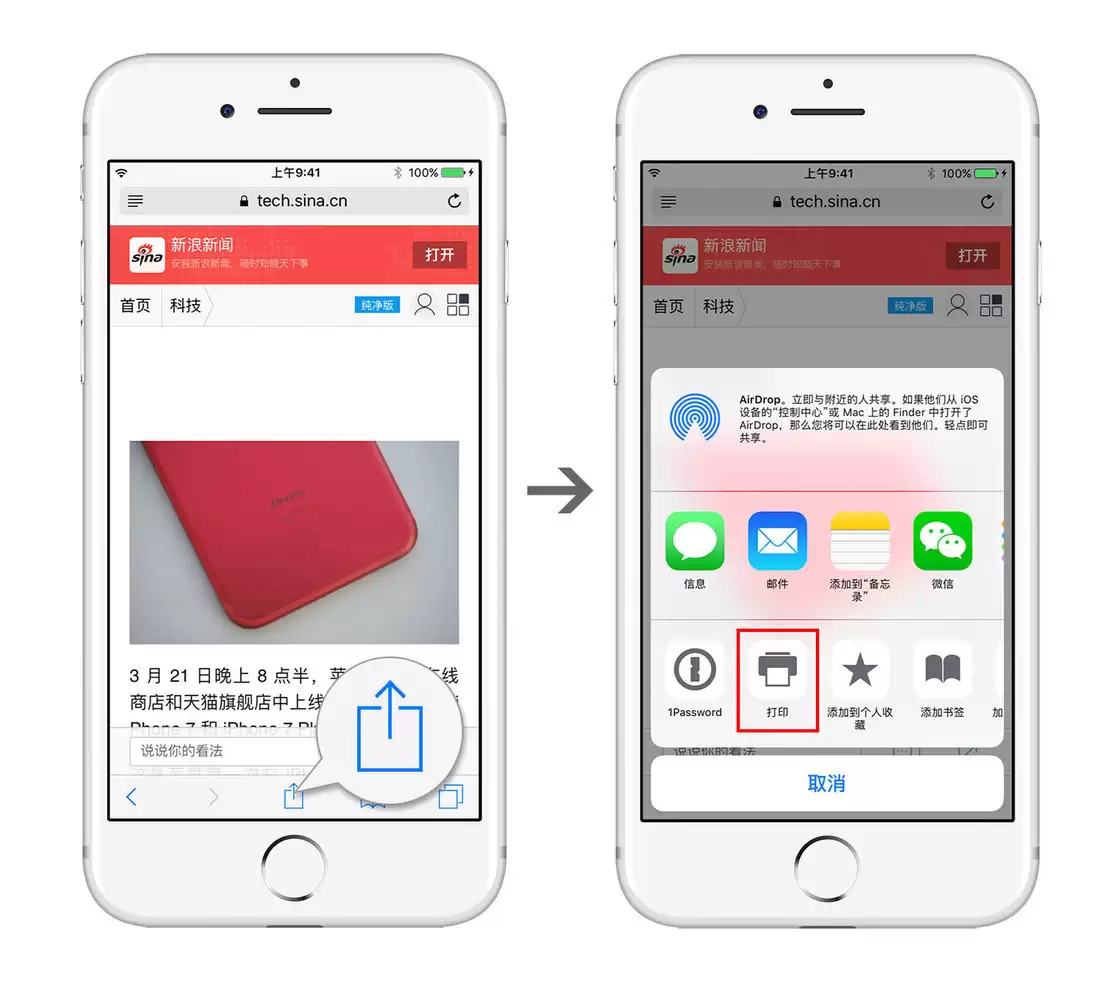
进入打印预览页面后,无需点击打印按钮,而是对预览图执行“双指捏合”手势或直接长按——关键步骤来了:屏幕会弹出分享图标,点击它即可将这份PDF保存到“文件”App,或通过其他方式发送出去。
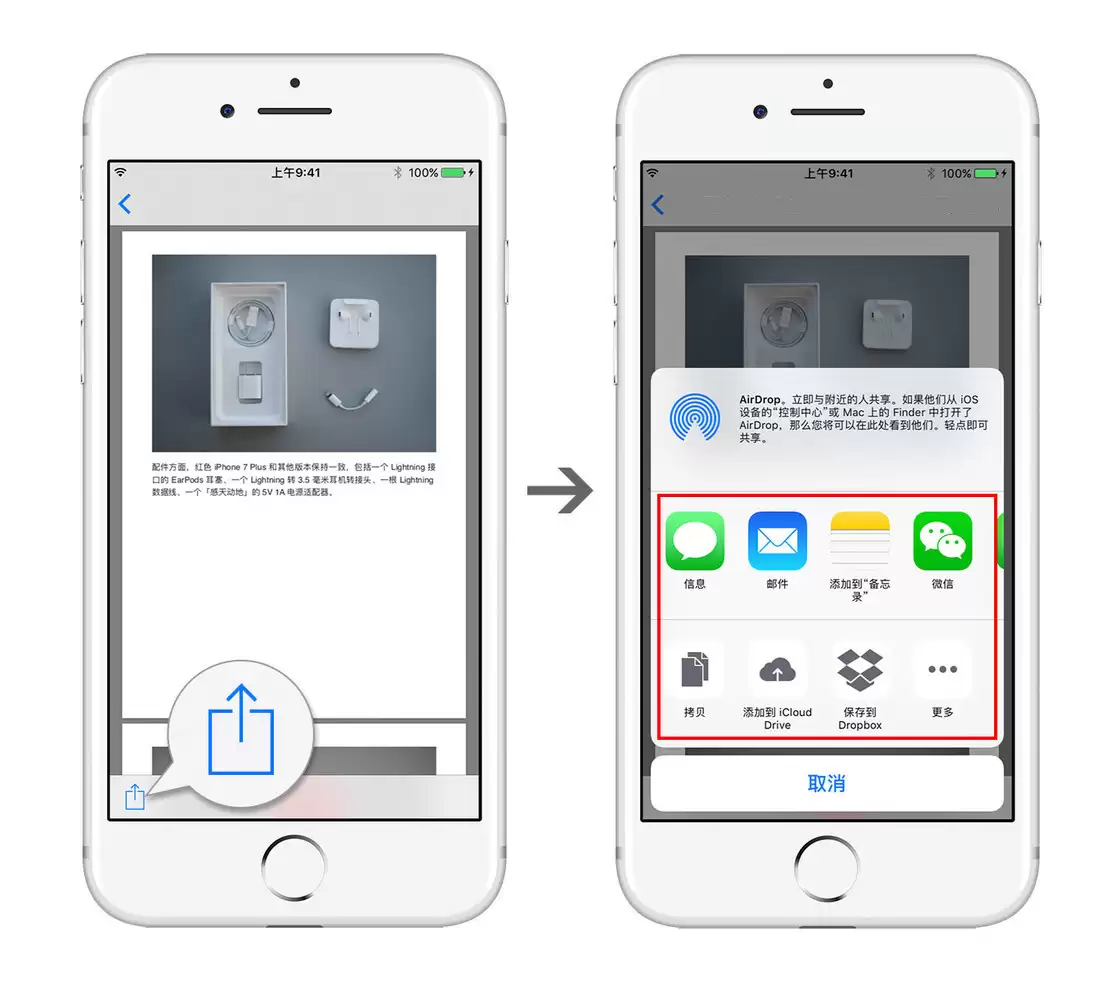
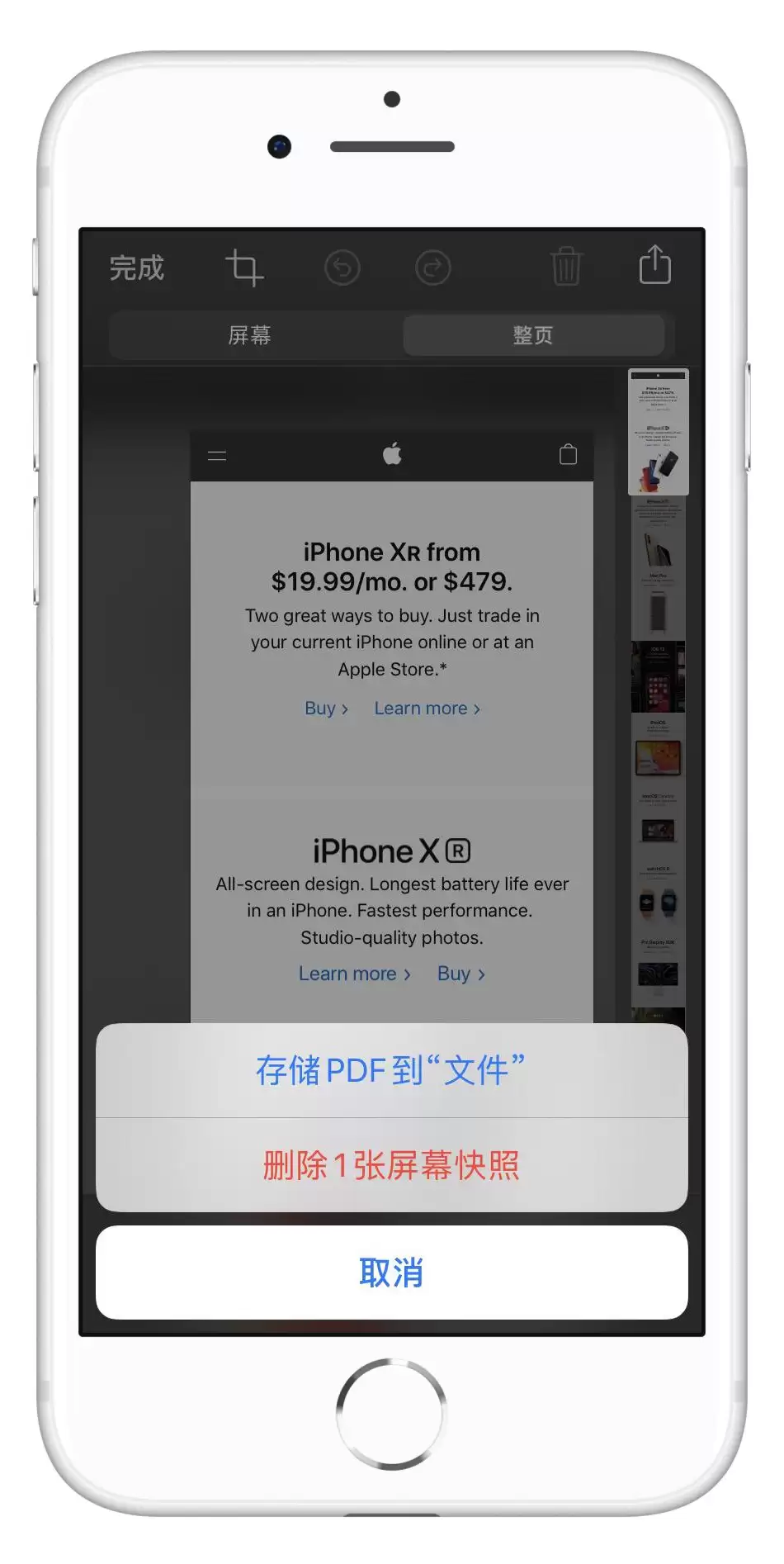
如果你的手机已升级至iOS 13或更高版本,还有另一种更便捷的方法——使用截图功能。在Safari中正常截图(同时按下电源键与音量上键),截图完成后屏幕左下角会出现缩略图,点击进入。你会发现顶部有“整页”选项,默认已选中,此时预览的正是整个网页的长截图PDF。点击右上角的分享按钮,选择存储到“文件”App,一份完整的PDF即可到手。
两种方法各有优势:打印法兼容所有iOS版本,截图法在iOS 13及以上系统操作更直观。下次需要保存网页内容、离线阅读或分享给朋友时,就无需再绕弯路寻找第三方工具了。


