
自从苹果在 macOS Catalina 中正式告别 iTunes 之后,许多用户面对旧版 iPhone 备份时难免感到困惑——以前至少能在 iTunes 里找到管理入口,现在该去哪里删除呢?
好消息是,虽然 iTunes 已经退出历史舞台,但 Finder 接过了管理设备的重任,而且备份与删除操作反而比过去更加直观。今天就来简单介绍一下,在 macOS Catalina 及更高版本的系统上,如何清理那些占用硬盘空间的旧备份文件,有效释放存储空间。
如何在 macOS Catalina 中删除 iPhone 备份文件?
操作步骤非常清晰,跟着以下指引即可完成:
• 使用 Lightning 数据线将 iPhone 连接到 Mac 设备。
• 打开 Finder,在左侧边栏中找到你的 iPhone 设备,并点击选中它。
• 在窗口顶部切换到「备份」标签页,然后点击「管理备份」按钮。
• 列表中将显示所有存储在 Mac 上的 iPhone 或 iPad 备份文件。选中你想要删除的备份(可以按住 Shift 键进行多选),然后点击删除按钮。
• 系统会弹出确认窗口,点击确认即可完成删除。
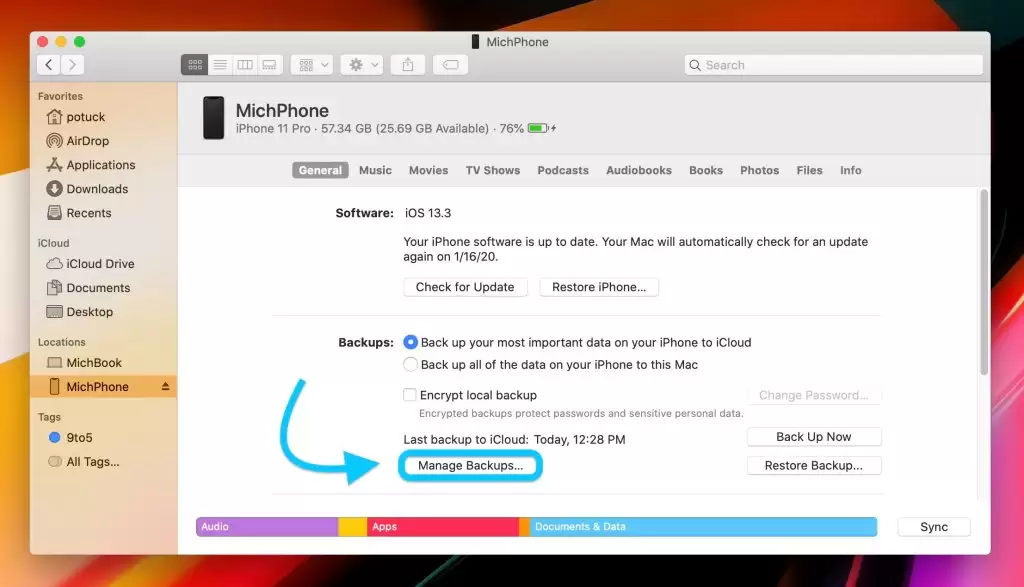
看到这个界面后,你就可以逐个清理掉那些不再需要的备份文件了。无论是单个删除还是批量勾选,系统都支持,操作起来非常灵活便捷。
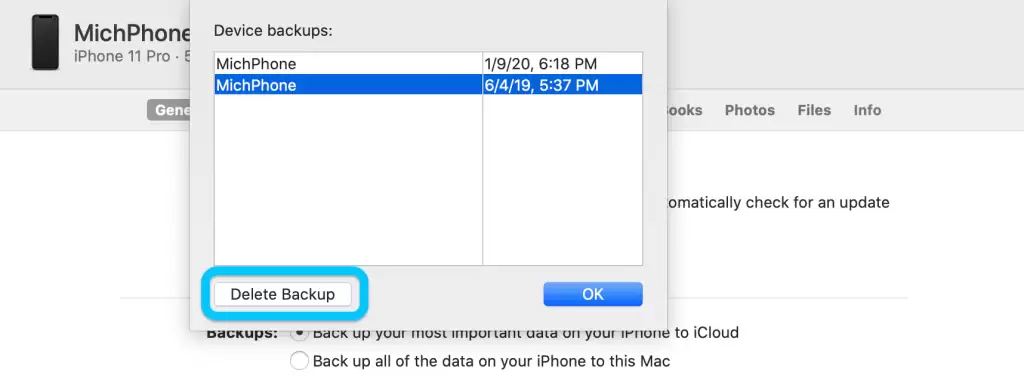
整个流程下来,其实比当年在 iTunes 里翻找那些嵌套菜单要省心得多。如果你发现硬盘空间突然变得紧张,不妨先检查一下备份列表,看看是不是还躺着几个一两年前的“老古董”占用着宝贵的存储空间。


