
许多 iPhone 用户在下载或更新 App 时,都曾遇到过这样的困扰:明明从 App Store 完成了安装,桌面上的应用图标却变成了灰色,甚至显示为一个带有灰色线条的白色网格。看到这一幕,心里难免会犯嘀咕——这个应用到底有没有成功安装?
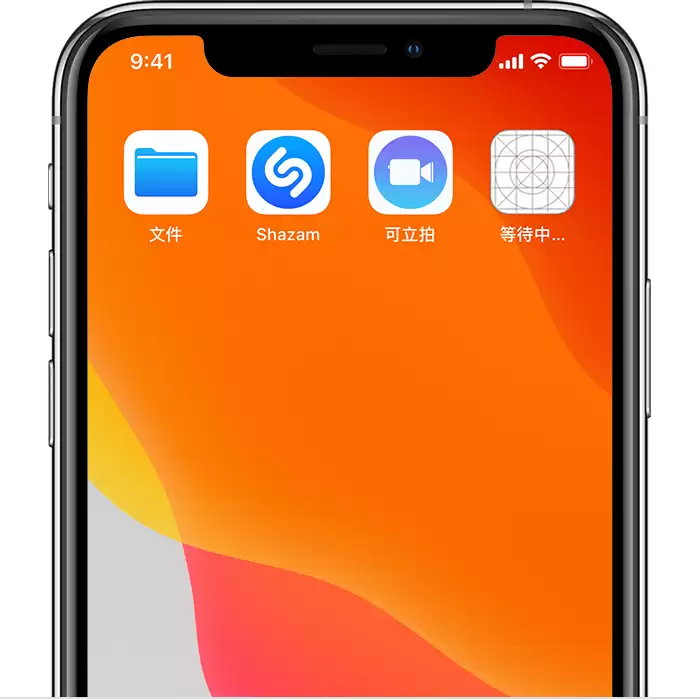
别着急,这种情况通常不是硬件故障,大多数情况下都可以通过简单操作解决。如果你也遇到了灰色图标或白色网格,不妨按照以下两步来尝试修复。
1. 先别急着删除,试试重新下载
看到灰色图标后,很多人第一反应是直接删除重装——但请先别这么做。如果直接删除,很可能连同应用内的本地数据、文档等内容一并丢失。正确的做法是:先重启手机,然后打开 App Store,找到该应用并再次点击下载。系统会自动识别到已存在的安装残留,并覆盖修复,灰色图标通常就能恢复正常。
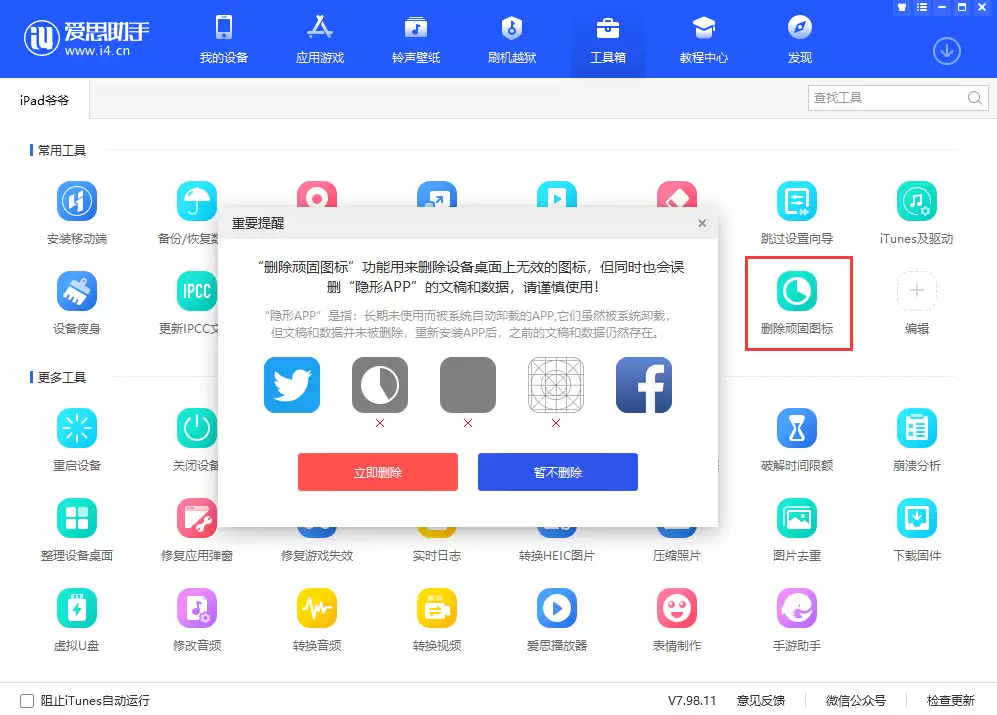
2. 如果上述方法无效,再用爱思助手“删除顽固图标”
需要提醒的是,这个功能会彻底清除“隐形 App”的文稿和数据。所谓“隐形 App”,是指那些你长时间未使用、系统自动将其从主屏幕移除但保留数据的应用。使用前请确认:你确实不需要那些数据了吗?确认无误后,将 iPhone 连接电脑,打开爱思助手 PC 端,在工具箱中找到“删除顽固图标”,点击进入后选择“立即删除”即可。爱思助手会帮你彻底清理那个怎么也删不掉的灰色图标。
总的来说,灰色图标多半是因为下载或更新过程中被中断,导致系统“卡壳”造成的,不必过于担心。先尝试重启并重新下载,如果不行再借助工具软件,基本都能顺利解决。


