
iPhone Ultra的显示与亮度设置,实际上并不复杂,但需要分两步走:首先在「显示与亮度」中完成基础参数调整,然后进入「辅助功能」下的视觉增强模块进行精细优化。当然,前提是设备必须支持——iPhone 15 Pro及后续机型,搭配iOS 17.4或更高版本,才能解锁全新的三层协同机制:传感器驱动的自动亮度、原彩显示的环境色温适配,以及内容渲染层面的深色/夜览策略。在开始操作前,建议先检查系统版本,否则部分功能会被隐藏,例如色温滑块精度提升、传感器响应延迟优化至1.2秒以内等细节特性。
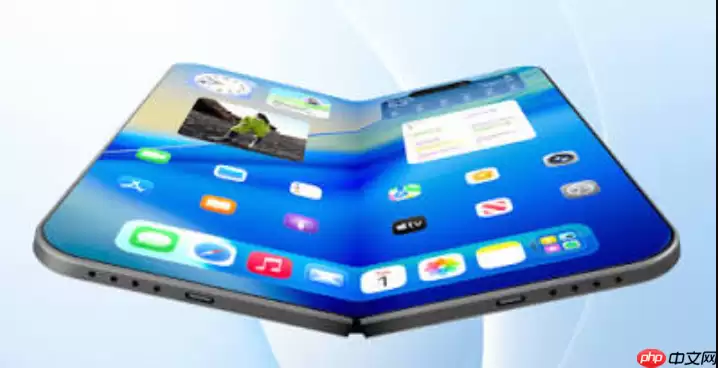
从实际使用体验来看,整个调整流程就像一套组合拳,下面逐一拆解。
基础亮度与外观模式设置
起点非常明确:打开「设置」→「显示与亮度」,所有与屏幕外观相关的核心控制都集中在这里。
拖动亮度滑块时,右侧会同步显示当前亮度的具体百分比,比如63%。但在强光环境下,这个数值容易让人误解——你感觉它偏低,实际上系统已经自动启用了亮度补偿。你手动拖动的滑块只是设定了一个基准值,系统会根据环境光在此基准值上下动态调整。
外观模式方面,「浅色」和「深色」可直接切换全局界面色调。如果想让它跟随日出日落自动变化,开启「自动」开关,然后选择「日落到日出」——这里有个小细节:该功能依赖定位服务,如果「设置」→「隐私与安全性」→「定位服务」已关闭,那么这个选项会直接变灰,无法点选。
继续向下翻,找到「原彩显示」,记得开启。这个功能从iPhone 8起就已支持,它利用多通道环境光传感器动态微调白点,让屏幕在暖光灯下不发青,在冷光灯下也不泛黄。一旦关闭,屏幕色彩就会固定,失去对环境变化的适应能力。
夜览色温与定时策略配置
同样在「显示与亮度」页面,点击「夜览」即可进入专项设置。
有两种使用方式:一种是手动即时启用,适合临时进入暗光环境,例如在电影院——从屏幕右上角向下滑动呼出控制中心,长按亮度调节模块(注意是长按,不是点按),在弹出的面板中轻点夜览图标即可。另一种是设定自动时段,开启「设定时间」后,选择「日落到日出」或手动定时段。如果选择后者,需要分别设置开启和关闭时间,比如22:00到06:30。不过需要提醒:如果设备未联网或时区异常,自定时段可能会失效,因此优先推荐使用日出日落模式,更稳定可靠。
关于色温滑块,值得多说几句。向左拖动偏冷,向右拖动偏暖。实测数据显示,拖到最右端(大约85%暖度)能使夜间蓝光辐射降低42%,但有一个副作用——白色文字边缘会泛黄,尤其在阅读PDF文档时特别明显。建议控制在70%~75%之间,既能有效护眼,又不影响阅读体验。
辅助功能中的深度视觉调节
接下来这一层很容易被忽略:进入「设置」→「辅助功能」→「显示与文字大小」,这里藏着几个能左右最终观感的关键开关。
第一步,检查「降低白点值」是否开启。这个功能的作用是压制高亮区域的输出强度,一旦开启,即使你把亮度滑块拉到最满,屏幕看起来仍会显得灰蒙蒙的。如果希望屏幕恢复通透感,直接关闭即可。如果是为了护眼而保留,建议只在夜间启用,且滑块控制在25%以内——超过35%的话,HDR视频的对比度层次会被明显削弱。
第二步,确认「增强对比度」没有与「深色模式」同时打开。这两个功能叠加在一起,会导致按钮边界模糊、图标识别困难,尤其在医疗类App中容易引发误操作。
第三步,滚动到底部,找到「自动亮度调节」并开启。这个开关是让屏幕在烈日下突破手动上限(最高可达1600尼特)的核心所在。如果发现该开关是灰色的,说明前置光线传感器被遮挡了,不妨用超细纤维布清洁一下听筒附近区域再试。
控制中心快捷操作与状态验证
从屏幕右上角向下滑动出控制中心(iPhone X及更新机型),这里可以执行两个非常实用的操作。
第一:长按亮度调节图标,展开高级面板,可实时查看环境光读数,单位是lux。如果该读数一直显示为0或1,说明传感器可能故障或被完全遮挡;如果读数在10到1000之间随环境变化而变动,则证明自动亮度正在正常工作。
第二:轻点亮度条右侧的「深色模式」图标,可以绕过设置菜单直接切换外观,非常适合在会议演示时快速适配投影环境。
还有一个细节:按住亮度条本身左右滑动,可以用0.5%的精度微调亮度,比设置中的滑块更细腻——操作很简单,直接拖动即可,不过要注意在强光环境下不要拖得太低,否则回到室内后可能看不清通知。


