
别再被网上的渲染图或所谓“开箱视频”误导了——截至2026年6月,苹果从未发布过任何一款可折叠屏iPhone。所有与之相关的传闻、概念设计、甚至声称“真机上手”的内容,不是AI合成就是模型道具。目前iPhone 14、15、16全系列均为传统直板设计,既不能物理折叠,也不支持屏幕形态切换。下面这张图仅供示意,切勿当真。
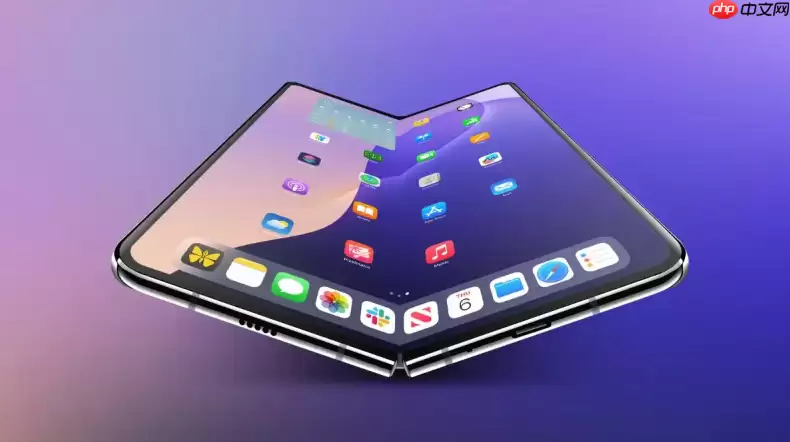
先给出明确结论:苹果官方从未宣布或发售任何折叠形态的iPhone。截至2026年6月,在售机型全部为直板——包括iPhone 14、15以及最新的iPhone 16系列,均不支持物理折叠与大屏切换功能。
确认设备是否为真实折叠屏iPhone
如何验证自己手里的设备是不是传说中的“折叠机”?直接进入“设置”→“通用”→“关于本机”,查看“型号名称”。只要显示的是iPhone 14 Pro、iPhone 15 Plus、iPhone 16 Pro Max这类标准型号,就可以彻底死心——【这不是折叠屏设备】,无法开启所谓的折叠态沉浸体验。
目前全球范围内,没有任何一台通过苹果官方渠道(Apple Store、官网、授权经销商)销售的折叠屏iPhone。网上那些“已开箱iPhone Fold”的视频和图文,要么是AI生成,要么是模型机演示,不具备任何实际系统功能。
替代方案:用现有iPhone实现类沉浸大屏体验
虽然原生折叠屏尚未问世,但利用现有iPhone也能拼凑出接近“大屏”的使用感受,以下三种方法值得尝试。
方法一:借助AirPlay投屏至iPad或Mac
从控制中心调出“屏幕镜像”,选择同一Wi-Fi下的iPad或Mac设备,开启后iPhone画面会实时投射并自适应缩放。配合横屏操作,能获得接近12英寸的视觉空间——虽然不能折叠,但投屏看文档、看视频确实体验提升不少。
方法二:启用“放大显示”辅助功能(适用于视力需求者)
进入“设置”→“辅助功能”→“显示与文字大小”,开启“放大显示”并滑动调节缩放级别。该功能会全局放大界面元素,但【不会改变物理屏幕尺寸或触发折叠逻辑】,只是单纯提升可读性。对于视力不佳或需要大字号阅读的用户而言,这是一个实用的折中方案。
方法三:使用Stage Manager多窗口(仅限iPhone搭配外接显示器)
此功能需要iPhone 15 Pro及以上机型,配合USB-C转HDMI适配器和一台分辨率≥1080p的外接显示器。连接后下拉控制中心,长按“屏幕镜像”图标,开启“显示模式”并选择“扩展桌面”。此时外接屏上可独立运行App窗口,形成双屏工作流——虽然不是折叠屏,但多屏协作的体验已贴近折叠态的部分使用场景。
未来可能的折叠交互路径(基于苹果公开专利与Vision Pro生态推演)
上面说了当前无法实现的情况,接下来展望未来。苹果这些年公开了不少折叠相关专利(例如US20230376127A1、WO2024124892A1),结合Vision Pro的交互逻辑,可以大致推演:如果未来真的推出折叠iPhone,系统将会如何处理。
第一步:等待iOS 19或更高版本系统更新,关注“设置”→“辅助功能”→“动态显示”中是否新增“折叠感知”开关。如果出现,说明系统层面已为折叠做好准备。
第二步:如果设备配备了内折铰链传感器,系统应在展开状态下自动触发“沉浸视图”——状态栏隐藏、应用强制横屏、Dock栏移至屏幕底部中央、键盘升至下半区并支持触控笔悬停预览。这些逻辑在苹果专利中有明确描述。
第三步:在支持的应用中(如Pages、Final Cut Mobile、Procreate Pocket),点击右上角“全展开”按钮,界面会重构为双栏布局——左侧是工具面板,右侧是主编辑区,中间分隔线可拖拽调整比例。这种UI形态在iPad版应用中已有雏形,折叠屏上不过是进一步放大。
注意:以上步骤仅为对苹果已公开专利的技术逻辑还原,当前无法在任何实体iPhone上执行。 想体验折叠屏?要么等苹果正式发布,要么先拿iPad或外接显示器凑合使用。


