
在《辐射4》的废土世界中探索时,丰富细腻的画面让人沉浸,但要想让游戏流畅运行,一套合适的画面设置至关重要。今天我们就来聊聊如何调整选项,在画质与性能之间找到最佳平衡——当然,最终还得看你的电脑配置是否足够“硬核”。
全屏模式
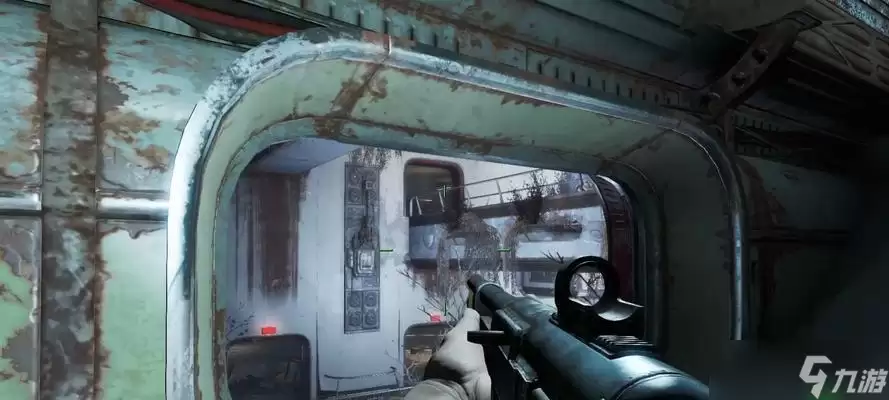
进入游戏后,优先找到“屏幕模式”并果断选择“全屏模式”。别小看这一步,窗口模式或无边框窗口常因分辨率不匹配导致画面拉伸或变形,而全屏模式能实现点对点显示,清晰度直接提升一个档次。
分辨率
分辨率设置需匹配显示器的原生分辨率,同时兼顾显卡的负载能力。盲目拉满最高分辨率会导致帧数大幅下滑;而设置过低,画面又会变得模糊。建议先从1920×1080试起,若卡顿明显,再下调至1600×900或更低。
画质预设
画质预设提供了低、中、高、极高几档省心选项。如果电脑配置普通,直接选“低”或“中”即可保证流畅性;若配置强劲,选“高”或“极高”能呈现更多画面细节。不过需要注意,极高与超高之间的性能消耗差距往往很大,需根据实际帧数权衡。
锐化
建议开启锐化开关。它能让物体边缘更加清晰,画面看起来更锐利,而且对性能的影响微乎其微。很多玩家容易忽略这个选项,事实上它是一笔性价比极高的画质提升投资。
动态深度模糊
推荐关闭动态模糊。当快速移动或旋转视角时,该效果会产生模糊画面,虽然试图模拟真实视觉,但不少玩家会感到头晕,且会降低画面清晰度。关闭后画面干净利落,对战斗瞄准也有明显帮助。
景深
景深效果同样建议关闭。它会让远处物体变模糊,虽能营造电影感,但在实际游戏中会掩盖远处的细节——尤其是你需要发现远方敌人或物品时。关掉景深,远景更清晰,实用性更强。
反走样
反走样用于消除锯齿边缘,常见选项有FXAA、TAA、SMAA等。若显卡性能一般,可选FXAA或直接关闭,效果尚可且性能损耗低;配置较好时可用TAA,画面更平滑。注意,部分反走样方式会轻微模糊画面,需根据个人观感决定。
抗锯齿
该选项与反走样类似,但更注重边缘处理的精细度。如果显卡吃力,可直接关闭抗锯齿,用FXAA替代即可;追求极致画质时可开启高倍抗锯齿,但帧数会明显下降。
材质分辨率
材质分辨率决定纹理的精细程度。显存不足时,开太高容易导致游戏卡顿甚至闪退;开太低,地表、墙壁、武器上的纹理就会变得模糊。建议根据显存容量选择:4GB显存可开高,2GB开中,1GB以下则建议开低。
光线追踪
光线追踪是光影效果的“杀手锏”,但也是性能的大敌。如果你的显卡支持RTX或AMD对应技术,可尝试开启,但要做好帧数腰斩的心理准备。若电脑配置一般,直接关闭即可,传统光照效果也能接受。
天空
建议开启天空选项。它影响游戏中的天空盒细节,开与关对性能影响极小,但开启后能让废土的天空更加真实、更具氛围,属于“白送”的画质提升项。
模型质量
模型质量决定角色、建筑、物品的细节程度。开太高,近距离模型棱角更少,但会占用更多显存和CPU资源;开太低,物体边缘会出现明显多边形棱角。建议根据显卡性能选择,中档通常是不错的平衡点。
电影效果
电影效果包含色差、胶片颗粒、镜头光晕等后期特效。这些特效能增强沉浸感,但也会带来一定性能开销,而且部分玩家觉得它们干扰视线。若追求流畅,可全部关闭;若想体验氛围,可以保留,不过建议每个选项单独测试后再决定。
HUD设置
HUD(界面元素)的位置和透明度可以自由调整。如果觉得血条、弹药等信息过于遮挡视野,可适当降低透明度或调整位置,让画面更开阔。这完全取决于个人习惯,按自己的舒适度设置即可。
说到底,画面设置没有绝对的最优方案,关键是在你的硬件条件下找到流畅度与观感的平衡点。按照上面这些选项逐一测试,你很快就能找到最适合自己的配置。毕竟,废土世界那么大,顺畅地探索才是最重要的。


