
聊点实用的——苹果13 mini截长图,其实有好几种路子。要说最省事的,还得是Safari浏览器自带的整页截图功能,操作简单,一次就能把整个网页存成图片或PDF,不用额外折腾。
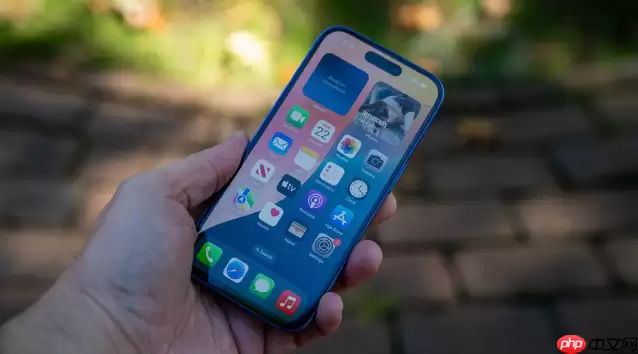
具体怎么用?直接在Safari里打开你想截的页面,同时按下侧边按钮和音量+键,咔嚓一下完成截图。这时候屏幕左下角会弹出缩略图,点进去,顶部有个“整页”选项——选它,右侧就能看到整个页面的预览,上下滑动检查一下,确认没问题后点左上角“完成”,然后选“存储到照片”。如果你的系统是iOS 17及以上,存下来的就是一张标准的长图。要是版本低一些,默认存成PDF,去文件App里再导出为图片就行,也还算方便。
通过QQ聊天窗口截长图
不过也有例外——有些页面Safari的整页截图不管用。这时候可以请QQ来帮忙。操作也很直接:打开任意QQ聊天窗口,先对要截的内容来一次普通截图,然后点击截图左下角的缩略图,会弹出一个“截长图”选项。选它,QQ会自动向下滚动、拼接内容,完成后点“完成”就能保存。这个方法特别适合微信公众号文章或者其他App里的长内容,几乎百试百灵。
用快捷指令或第三方工具
如果遇到更复杂的情况,比如需要把几个不同界面的截图拼在一起,那就得用上外援了。像Picsew、Tailor这类专业拼长图App,在App Store免费就能下到,拼接质量很不错。另外也可以自己创建一个快捷指令,把多次截图自动合并起来。或者干脆手动截几张,在相册里用编辑功能一段一段拼接,虽然麻烦点但胜在灵活。
日常使用的话,Safari和QQ基本能搞定九成以上的长截图需求。就这么简单——只是很多人习惯直接操作,反倒忽略了这些内置的小技巧。


