
需要先说明的是:iPhone 17 Pro Max 目前尚未正式发布,无需等待。实际上,无论您使用哪款 iPhone,切换 Wi-Fi 的操作方法都完全一致,流程极为简便。下面梳理几个核心方法,尤其最后一个动作值得特别留意。
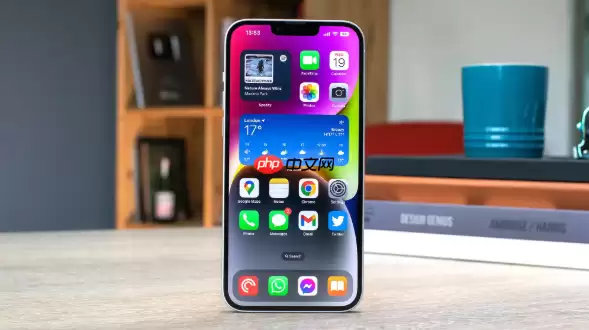
通过控制中心快速切换
最快的方式就是借助控制中心——从屏幕右上角向下滑动(带 Home 键的老机型从底部向上滑),然后长按或用力按压 Wi-Fi 图标区域。待弹出网络选项列表后,您会看到附近已保存的 Wi-Fi 列表,点击即可自动切换过去。许多朋友容易忽略“长按”这个关键动作,误以为只能看到开关,其实长按才能展开详细网络列表,实现快速切换。
通过设置页面管理网络
如果您想加入一个新网络、忘记某个旧网络,或者彻底清除 Wi-Fi 密码,那就需要进入“设置”了。打开“设置”App → 点击“无线局域网”,确保 Wi-Fi 开关处于绿色开启状态。系统会自动扫描周边网络,找到您要连接的网络后点击并输入密码即可。对于之前连过的网络,这里会显示“已连接”或“已保存”,手动切换也非常方便。
自动切换与信号优化
iPhone 的智能连接能力其实相当省心:它会根据您常去的位置自动连接之前保存过的 Wi-Fi,无需每次手动操作。如果当前 Wi-Fi 信号实在太差,系统还内置了“Wi‑Fi 助理”功能作为兜底——它会悄然启用蜂窝数据来保证上网流畅,状态栏会变为蜂窝图标。当然,您可以在“设置”>“蜂窝网络”>“Wi‑Fi 助理”中手动开启或关闭此功能,根据实际需求灵活调整即可。
总结一下:核心就三个途径——控制中心长按、设置里手动管理、以及系统自动兜底。最容易忽略的就是控制中心里的长按操作,记住这个关键点,日常切换 Wi-Fi 就顺畅多了。


