
春节临近,亲戚带着孩子上门拜访是常见场景。小家伙们一看到 iPad 或 iPhone 就兴奋不已,但如果直接让他们随意把玩,那双小手很可能把你的设置搞得一团糟,甚至莫名其妙产生扣费。其实 iOS 系统内置了一个非常实用的“定海神针”——引导式访问,它能把设备锁定在单个应用内,还能灵活控制哪些功能可被使用。接下来详细讲解如何启用和运用这一功能。
如何在 iPhone 或 iPad 上启用「引导式访问」?
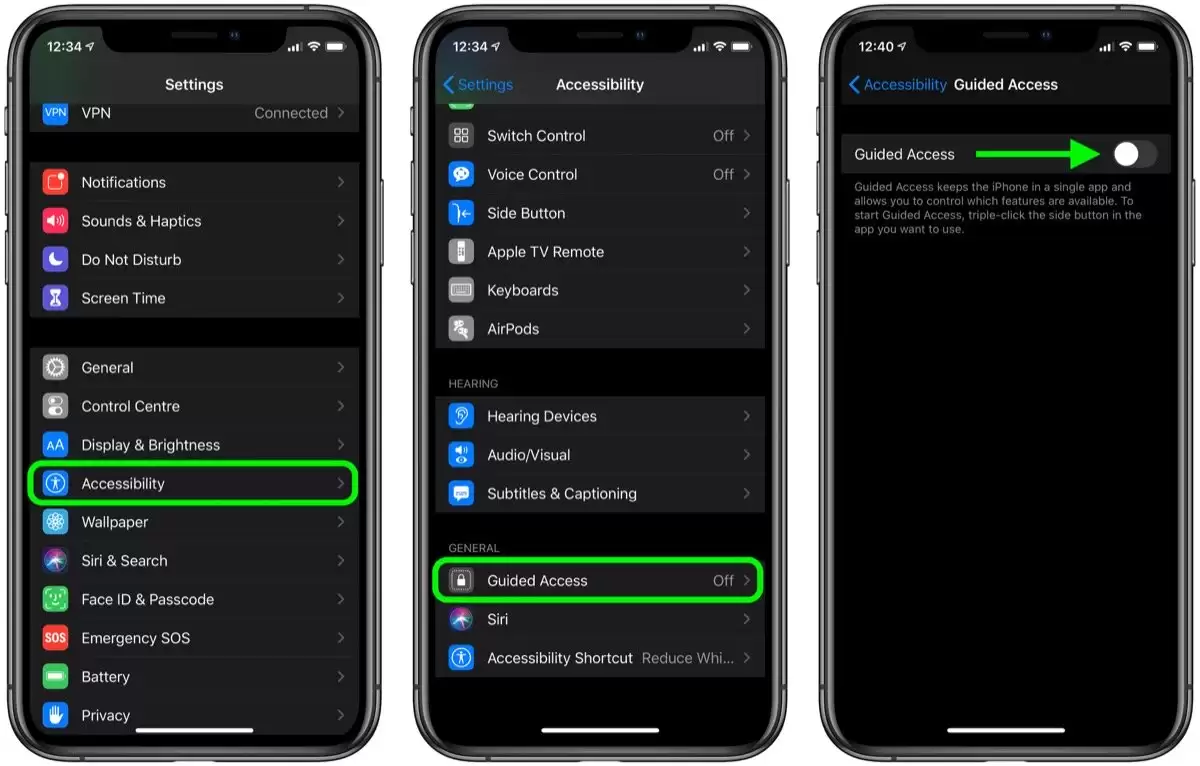
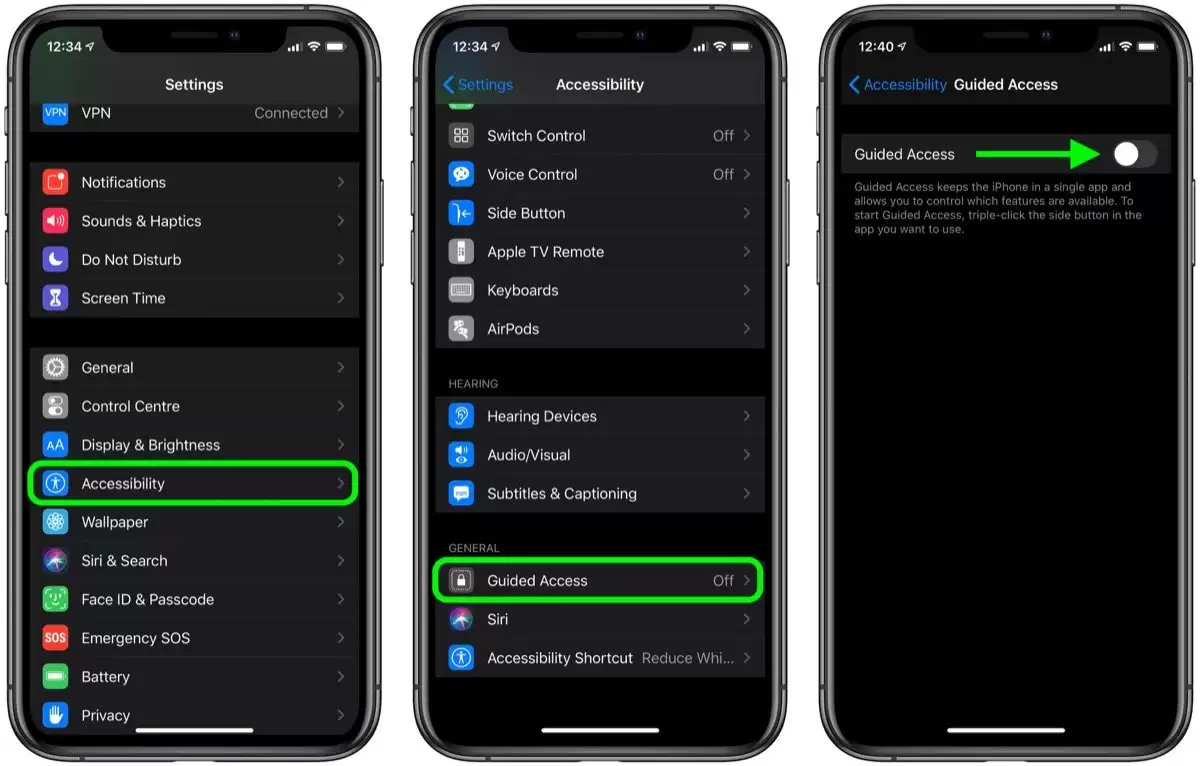
首先从设置中找到这个功能,步骤非常简单:
- 打开「设置」应用;
- 轻点「通用」;
- 选择「辅助功能」;
- 在列表底部找到「引导式访问」并点击进入;
- 将「引导式访问」旁边的开关打开,这时会弹出更多选项。
如果你平时会用到其他辅助功能,不妨打开「可访问快捷方式」旁边的开关。这样在引导式访问激活时,连续按三次主屏幕按钮或侧边按钮(具体取决于你的机型)就能快速调出相关选项,操作更加顺手。
接着点击「密码设置」,然后选择「设置引导式访问密码」。这是退出时必需的关键密码,建议设置一个自己记得住、孩子猜不到的数字组合。如果你更习惯用面容或指纹验证,也可以开启「面容 ID」或「触控 ID」,退出时只需刷脸或按一下即可,非常便捷。
如何在实际使用中启动「引导式访问」?
设置完成后,启动使用只需两步:
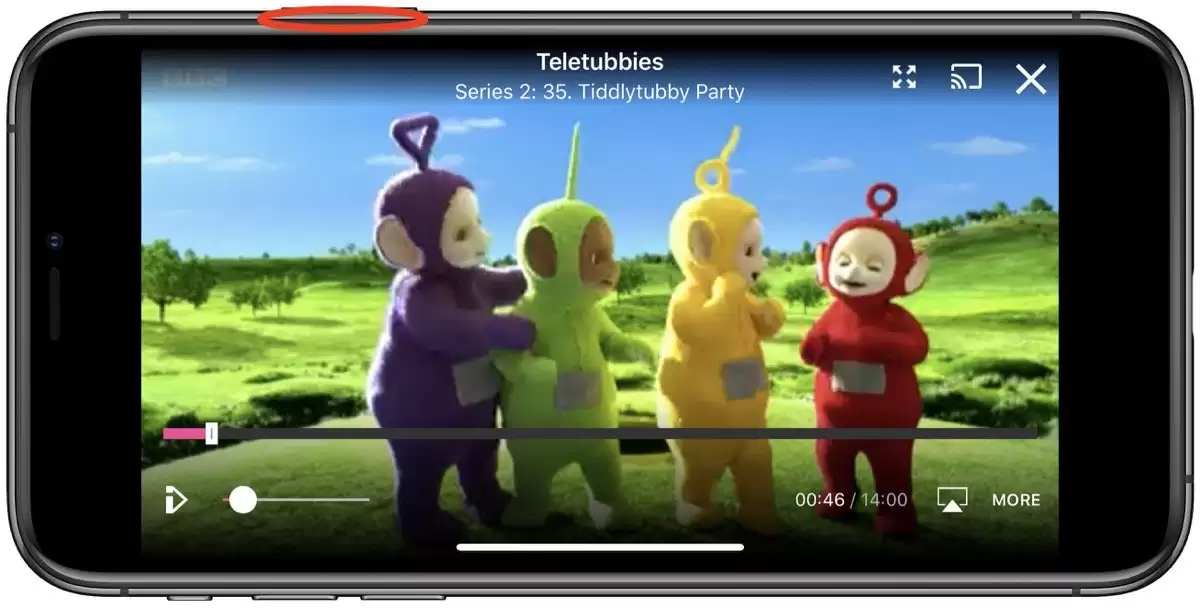
- 先打开你想让孩子使用的应用——比如动画播放 App 或绘画软件;
- 连续按三次主屏幕按钮(全面屏机型按侧边按钮),画面上就会出现引导式访问的初始化界面。
此时你会看到整个屏幕区域被框起来。如果希望某些区域不可触碰(比如避开付费按钮或设置入口),直接用手指在屏幕上圈出这些区域,它们就会被禁用,孩子无法点按。
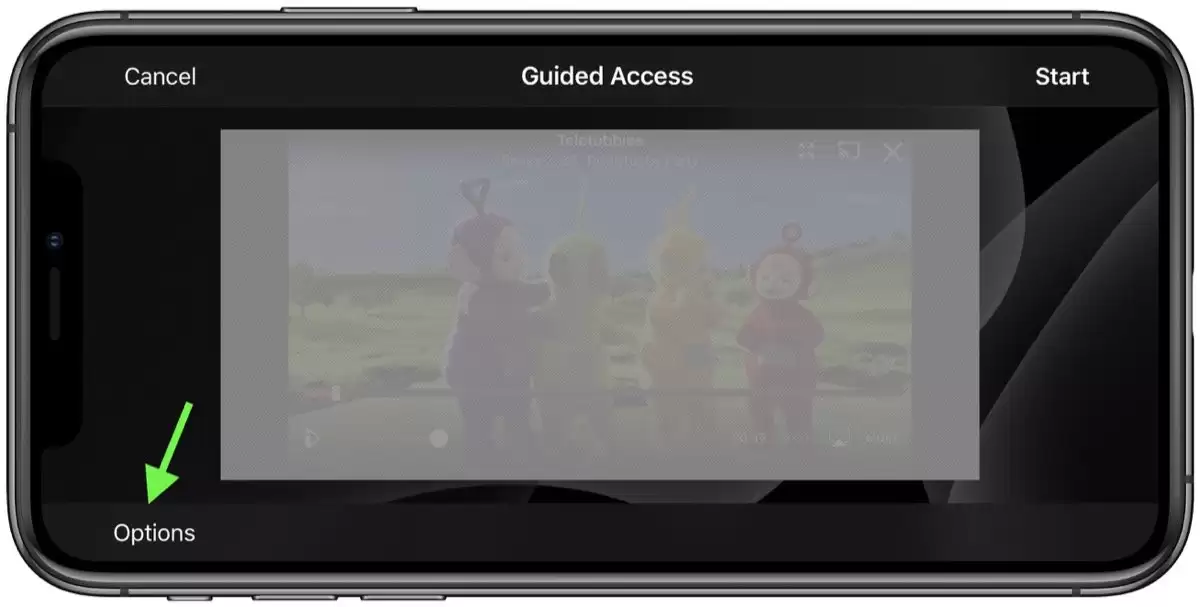
点击左下角的「选项」,可以精细控制更多权限:比如是否允许使用侧边按钮、音量按钮、动作感应,甚至是否允许触摸操作。你还可以在这里设定一个时间限制,到点自动退出,尤其适合控制孩子玩耍的时长,省心又科学。
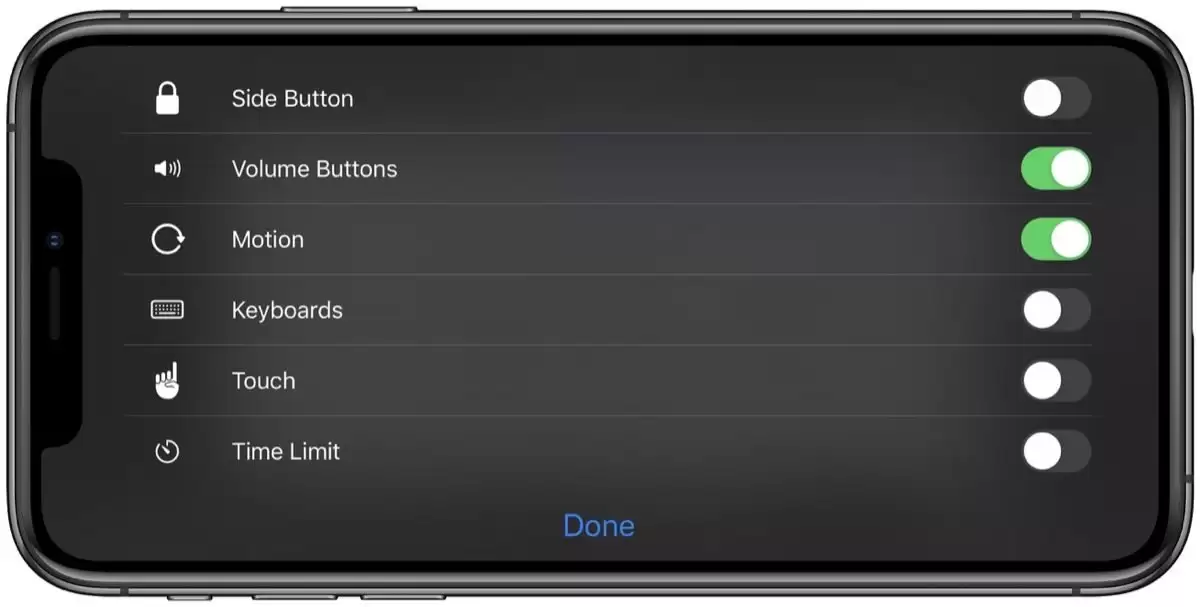
最后点击右上角的「完成」,引导式访问就正式生效了。此时孩子只能在当前应用里操作,无法跳转到其他界面,更不可能乱动你的设置。等他们玩够了,连续按三次侧边按钮,输入密码(或验证面容/指纹)就能轻松退出,一切恢复原样。
这一功能在日常场景中确实非常实用——无论是把设备借给朋友临时使用,还是防止孩子误操作、误扣费,都能让你省心不少。赶紧试试这个 iOS 隐藏的“定海神针”吧。


