对于每天重度使用iPhone的用户而言,电池续航总是一个绕不开的焦虑来源。与其被动担忧,不如从系统层面进行几项针对性优化。下面这些方法操作门槛很低,却能为续航带来实实在在的提升。
关闭蓝牙
这一点或许无需多解释——除非你佩戴着Apple Watch等需要蓝牙保持连接的设备,否则蓝牙完全不必常开。从屏幕底部向上滑动打开控制中心,点按图标即可暂时断开。但请注意,这种方式只是断开当前连接;若要彻底关闭蓝牙,仍需进入「设置」-「蓝牙」手动操作。
关闭自动亮度调节功能
降低屏幕亮度即使不是最省电的单一操作,也绝对是最有效的节能方式之一。但如果亮度在后台自动波动,省电效果便会大打折扣。关闭路径稍显隐蔽:「设置」-「通用」-「辅助功能」-「显示调节」-「自动亮度调节」,将其关闭即可。
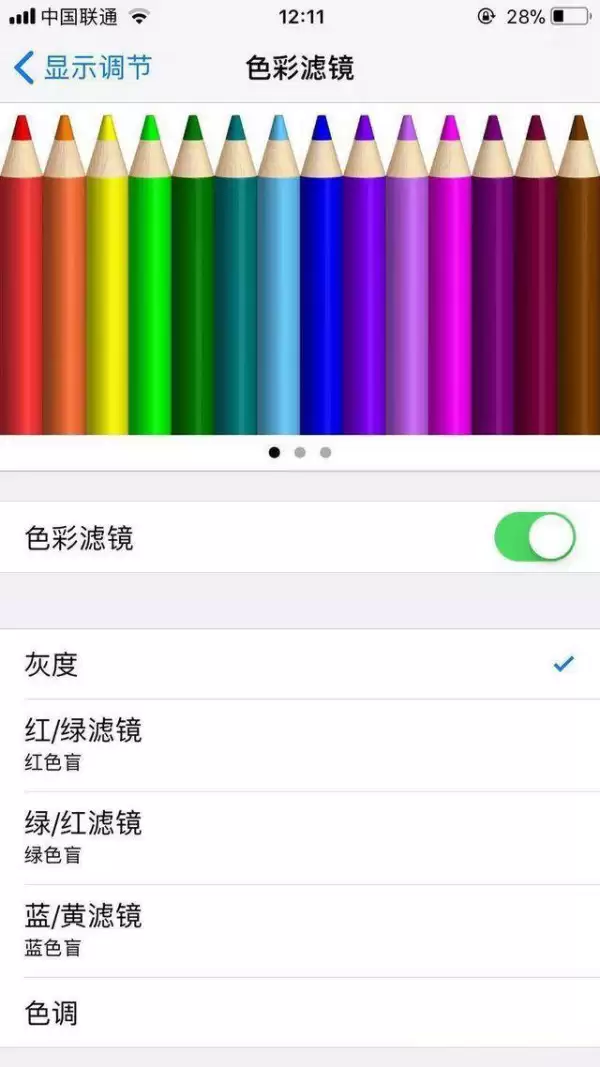
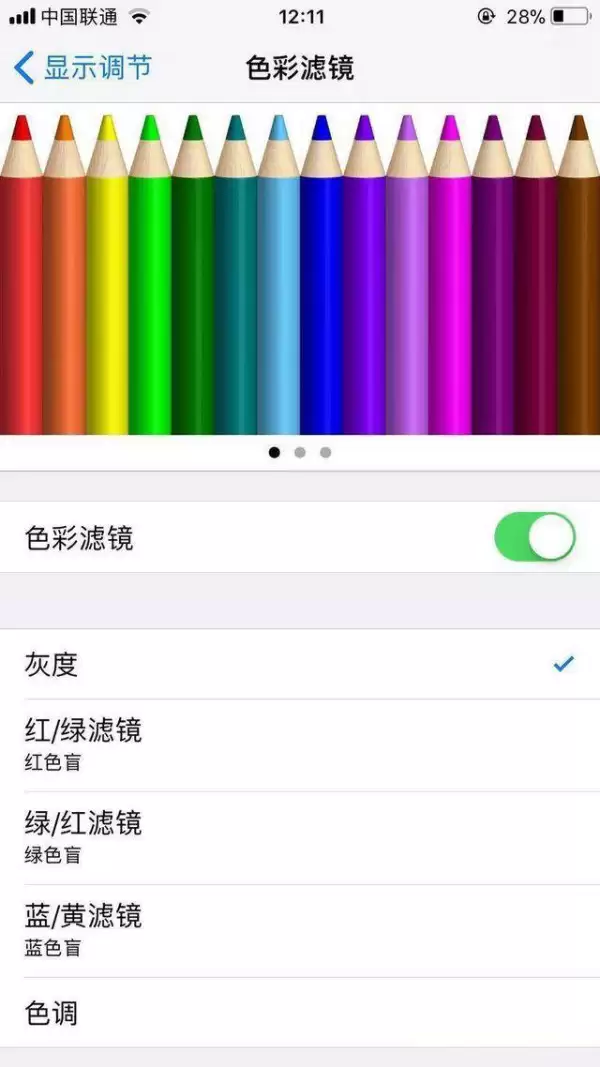
可选:开启“色彩滤镜”
在同一“显示调节”页面内,还隐藏着一个实用功能:打开“色彩滤镜”,选择“灰度”,屏幕会瞬间变成黑白显示。这种模式不仅对眼睛更友好,还能直接节省电量。刚开始或许不太习惯,但我现在已经爱上了这种黑白界面——仿佛回到了功能机时代,别有一番复古感。
将亮度控制在10%–25%
既然已经关闭了自动亮度调节,那么亮度设置到多少才合适?打开控制中心,手动拖动滑块至10%–25%区间。这一亮度在大多数室内光线条件下完全够用;若遇到强光环境,临时拉高一点即可。
开启“减弱动态效果”
「辅助功能」里还有不少隐藏省电开关。例如“减弱动态效果”,开启后每次按下Home键,原本“缩小消失”的动画会简化为淡出效果。既能消除视觉眩晕感,又能节省电量,可谓一举两得。开启此选项后,还会多出一个名为“自动播放信息效果”的开关,记得顺手将其关闭。
背后的原理很简单:从iOS 10开始,发送信息时加入了各种小动画与滤镜,到iOS 11更是升级成全屏特效。虽然趣味十足,但每次收到信息都自动播放,电量便在不知不觉间流失。关闭后,想看时手动点击即可,乐趣不减,电量却牢牢掌握在自己手中。