手机早已不仅仅是通讯工具,更是许多人随身携带的“娱乐中心”——刷小说、打游戏、逛微博,一整天下来,眼睛承受的压力可想而知。明知这样伤眼,却总是戒不掉。那就从设置上做些优化吧。下面这四项 iPhone 护眼设置,能帮你尽可能降低屏幕对视力的影响,让日常用眼更舒适。
开启夜览模式
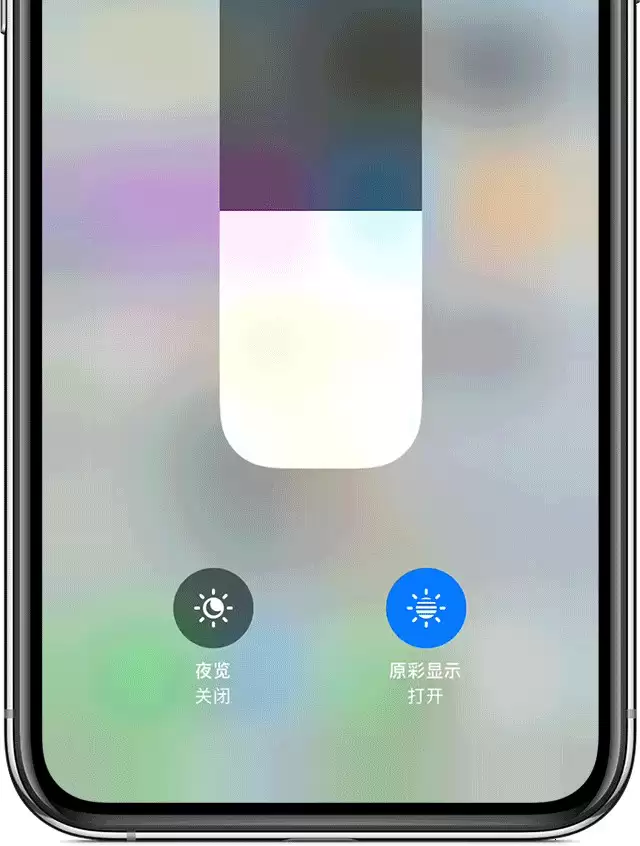
在 iPhone、iPad 和 iPod touch 上开启夜览功能后,设备会自动将显示屏色彩调为较暖的色调,从而减少屏幕对眼睛的刺激。简单来说,就是把屏幕调得偏黄一些,晚上看手机时不再那么刺眼,能有效缓解夜间用眼的疲劳感。
操作非常简单:打开“控制中心”,长按“亮度”控制图标,然后轻点开关按钮即可快速开启或关闭夜览模式。
深色模式(Dark Mode)
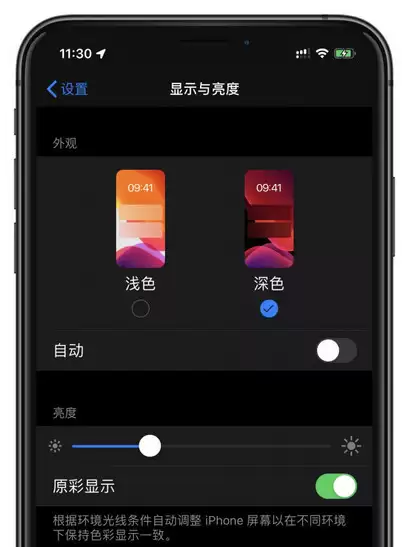
在最新的 iOS 13 测试版中,深色模式(Dark Mode)终于正式亮相。这一全新的界面模式为 iOS 及各类应用提供了漂亮的深色配色方案。用户不仅可以通过改变颜色体验到不同的视觉主题,更能在低光环境下更舒适地使用 iPhone——白色背景刺眼的问题,一下子就得到了明显缓解,尤其适合夜间阅读场景。
开启方法:升级 iOS 13 后,在 iPhone 中依次进入“设置 - 显示与亮度”,在“外观”选项中选择“深色”即可完成切换,从此告别亮色背景的视觉刺激。
降低白点值
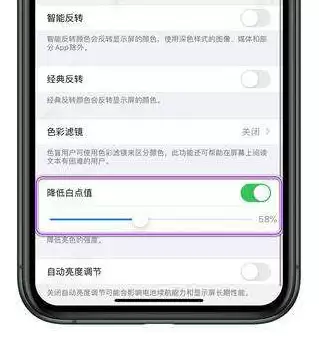
开启降低白点值后,屏幕会变得更加柔和,色温和色彩不会出现紊乱——简单来说,就是让屏幕亮度再暗一个档次,同时保持色彩不偏色。这项 iPhone 护眼功能在夜间使用尤其舒服,能进一步减少强光对眼睛的刺激。
操作方法:打开“设置 - 通用 - 辅助功能 - 显示调节”,开启“降低白点值”按钮即可,拖动下方的滑块还能手动调节屏幕明暗度,找到最适合自己的亮度档位。
色彩滤镜
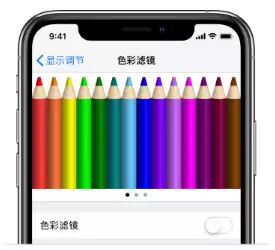
对于有色盲或其他视力问题的用户,可以使用“色彩滤镜”来帮助区分不同的颜色。当然,即使没有色盲问题,灰度模式也能在阅读时减少色彩干扰,让眼睛更集中注意力,提升文字阅读的舒适度。
依次打开“设置”>“通用”>“辅助功能”>“显示调节”,然后选择“色彩滤镜”。开启后,你可以从四种预设滤镜中选取:灰度、适用于红色盲的红/绿滤镜、适用于绿色盲的绿/红滤镜、适用于蓝色盲的蓝/黄滤镜,根据自身需求灵活调整。