
折叠屏手机在完全展开的瞬间,系统会自动识别物理形态的变化——当7.8英寸的4:3内屏亮起后,iOS 27的原生多窗口能力随之激活。左右并列、上下分屏、悬浮叠加这三种布局无需手动配置,直接调用系统级的跨应用拖拽与左侧智能边栏。简而言之,这是专为移动办公场景打造的“展开即用”解决方案。
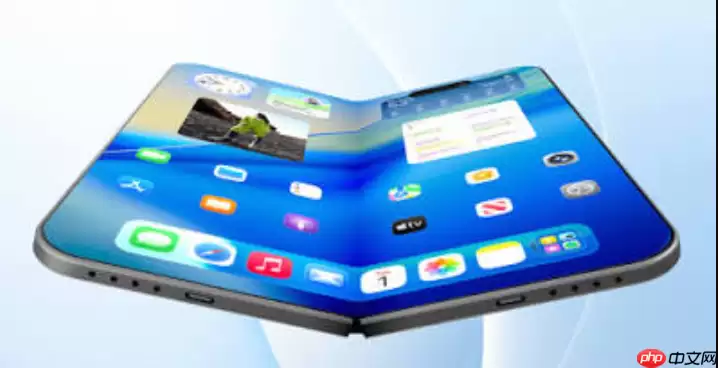
展开内屏后,系统自动启用原生多窗口办公能力,三种布局覆盖不同使用场景:左右并列适合对照阅读,上下分屏适合网页搭配笔记,悬浮叠加则适合快速查阅信息。跨应用拖拽与智能边栏进一步减少了操作步骤——这不仅是屏幕尺寸的扩大,更是交互逻辑的重新设计。
展开内屏触发多窗口自动启动
合盖状态下,操作与普通iPhone完全一致;当展开内屏的瞬间,系统识别到形态变化,自动将界面重排为多任务状态。需要特别留意的是:必须完全展开到位,折痕处会有微弱的触控反馈提示。如果只展开一半,系统会维持单任务界面,不会触发多窗口模式。
展开后,主屏幕默认显示Dock栏和左侧常驻导航边栏。所有已安装应用的图标右侧会出现一个小圆点标识——带点的说明已适配多窗口,不带点的应用仍以全屏模式运行。这个细节非常实用,一眼就能判断哪些应用支持分屏操作。
左右并列双应用操作(Split View)
操作逻辑非常直观:先打开第一个应用,比如邮件或备忘录。然后从屏幕底部向上轻扫并停顿,呼出多任务视图和Dock栏。在Dock栏中长按第二个已适配应用图标(例如Safari或文件),直接拖动到屏幕中央位置,当出现左右分屏预览框时松手。两个应用实时并列运行,中间的分割线默认居中,但可以随时拖动调节比例。
有一个需要注意的坑:非系统应用必须由开发者适配iOS 27的多窗口API,如果未适配,拖动到中央会弹出“暂不支持并列显示”的提示。因此初期可能会遇到部分应用无法分屏的情况,这完全取决于第三方开发者的更新节奏。
上下分屏与悬浮叠加组合使用
方法一:上下分屏
在左右分屏状态下,将手指放在分割线上,长按后向上或向下拖动——向上拖动使右侧应用上移,形成上下布局;向下拖动则左侧应用下移。顶部应用可以滚动浏览,底部应用保持焦点输入,这个组合特别适合网页对照加笔记录入的场景,比如一边查阅文档一边做笔记。
方法二:悬浮叠加(Slide Over升级版)
从屏幕右侧边缘向左轻扫约1/3宽度,唤出一个半透明的悬浮面板;松手后面板自动吸附到右上角,点击顶部横条可以拖到左上角或任意位置。双指捏合能缩小为图标态,单击图标即可恢复窗口。需要注意的是,悬浮窗口最多同时存在两个,第三个会自动替换最早打开的那个——因此如果是高频切换的任务,建议优先使用分屏而非悬浮。
调用左侧智能边栏快速切换任务
展开内屏后,屏幕最左侧12mm区域默认激活为智能边栏。轻点任意空白处,即可呼出最近使用的5个应用缩略图。长按缩略图可以拖入主工作区形成新窗口,或者直接拖到当前分屏的边缘触发自动拼接——拖到左边缘,新窗口占据左侧,原窗口右移;拖到右边缘则相反。
边栏底部固定显示“文档中心”和“快捷指令”入口。点击后者可以一键启动预设的双应用组合(比如“日历+备忘录”“Safari+Notes”),省去手动拖拽的步骤。对于每天固定使用的搭配,这个功能能节省不少时间。
跨应用拖拽图文与文件
在Safari中选中一段文字或图片,长按拖出后直接移到右侧备忘录窗口内松手,内容自动粘贴;如果拖到左侧邮件窗口,则插入到光标处。从“文件”应用拖动PDF到Pages窗口,系统自动创建副本并打开编辑;拖动到Keynote则生成新幻灯片页面。
不过拖拽并非万能——它只支持同一大类格式互转(文本→文本、图片→图片、PDF→PDF)。如果尝试把图片拖进纯文本编辑器,会以失败告终,没有错误提示,仅仅是悬停时图标变灰。因此跨类型操作仍需手动插入。


