
升级iPhone XS Max系统固件其实并不复杂,但很多朋友在遇到自动更新失败时常常不知所措。下面梳理了三种可靠方法,从最简单到最稳妥依次尝试,基本能解决99%的更新问题。
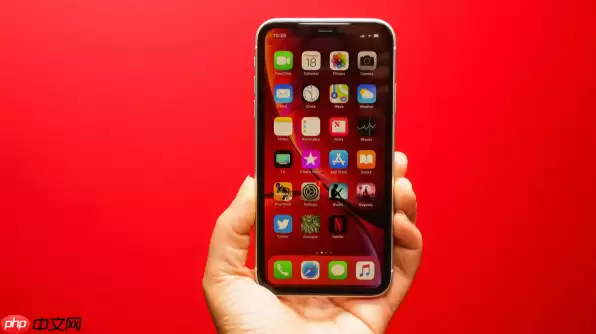
当你发现手中的iPhone XS Max无法通过常规方式直接更新到最新固件时,无需着急——手动下载固件文件进行恢复或更新是最直接的解决方案。以下是详细操作步骤。
本文运行环境:iPhone XS Max,iOS 18。
一、通过官方设置直接更新
这个方法最简单,利用苹果官方的无线更新机制,直接在设备上下载并安装最新固件,连电脑都不用启动。操作门槛最低,安全性也最高。
1、打开手机上的设置应用。
2、点击通用选项。
3、选择软件更新。
4、等待系统检查可用更新,如果看到新版本,直接点击下载并安装。
5、注意:务必连接电源,并处于稳定的Wi-Fi环境下,否则更新过程中断会带来麻烦。
二、使用iTunes或Finder自动下载固件
这条路需要借助电脑上的官方工具。iTunes(Windows或macOS Mojave及更早版本)或Finder(macOS Catalina及更新版本)会自动匹配并下载最新的固件,随后完成更新。操作上同样省心。
1、用原装数据线将iPhone XS Max连接至电脑。
2、在电脑上打开iTunes(Windows)或Finder(Mac)。
3、在设备列表中选择你的iPhone XS Max。
4、在摘要页面点击检查更新按钮。
5、系统会自动下载适用于你设备的最新固件,并提示你安装,全程几乎无需手动干预。
三、手动下载IPSW文件并通过电脑更新
如果前两种方法都行不通,或者你想刷回某个特定版本的固件,那就需要手动操作了。步骤稍多一些,但控制权完全在你手中。
1、在电脑浏览器中打开https://ipsw.me/。
2、在页面上找到你的设备型号iPhone XS Max并选中。
3、选择最新的固件版本,点击下载链接将IPSW文件保存到电脑本地。
4、用数据线将iPhone连接至电脑,打开iTunes或Finder。
5、在设备管理界面,按住键盘上的Option键(Mac)或Shift键(Windows)。
6、同时点击更新按钮。
7、弹出文件选择窗口后,选中刚才下载的IPSW文件,确认后即可开始更新。


