
其实,给iPhone 8 Plus升级系统并没有想象中那么复杂。只要方法得当,整个过程会比预想中顺畅很多。许多人中途卡住,往往是因为忽略了基本操作前提,或者对苹果的更新机制不够熟悉。下面,我们将几种官方渠道的升级方法详细拆解,希望能帮你避开那些常见的问题。
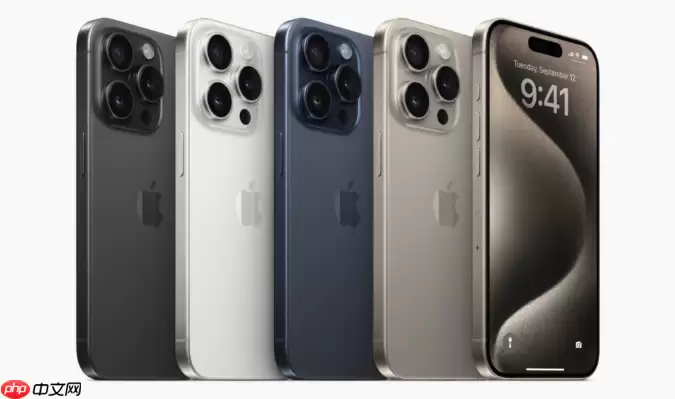
如果你正在考虑为手中的iPhone 8 Plus安装最新的系统固件,却不确定从哪入手,或者担心错过苹果官方的推送窗口,导致无法体验新功能、跟上安全防护的节奏——那么,以下通过正规渠道获取最新固件的操作步骤,应该能给你带来帮助。
本文运行环境:iPhone 8 Plus,iOS 16
一、使用无线方式(OTA)检查并安装更新
这是最省事的升级方式,无需电脑,设备自己就能完成。苹果通常会通过“软件更新”入口,将适合iPhone 8 Plus的最新版本推送到设备上。如何确认使用此方式升级?关键是做好以下几项准备工作。
1、先将iPhone 8 Plus连接至稳定的Wi-Fi网络,并插上电源充电。这样可以避免下载固件时电量耗尽,或者在更新过程中意外断电——这类情况其实并不少见。
2、打开“设置”应用,点击通用。
3、进入软件更新,系统会自动查找适用于你设备的最新固件。
4、若有新版本可用,屏幕会显示“下载并安装”或“现在安装”按钮。点击后按提示输入设备密码进行验证即可。
5、下载完成后,设备会自动重启并开始安装。这个过程中尽量不要触碰手机,安静等待完成即可。
二、通过电脑使用Finder(macOS)或iTunes(Windows)更新
无线更新有时会遇到问题,比如设备存储空间不足或网络状态不佳。这时,使用电脑连接的方式就非常实用。它提供了更稳定的固件下载与安装环境,能最大程度保证更新过程的完整性。
1、在Mac或Windows电脑上,打开Finder(macOS Catalina及以上版本)或iTunes(Windows或旧版macOS)。
2、用原装或MFi认证的Lightning线缆,将iPhone 8 Plus连接到电脑。
3、解锁设备,当电脑弹出“信任此电脑”的提示时,点击“信任”,然后输入设备密码确认。
4、在Finder或iTunes中,找到并点击设备图标,进入设备管理界面。
5、点击“通用”选项卡下的检查更新按钮,软件会联网查找适用于iPhone 8 Plus的最新官方固件。
6、确认更新后,电脑会自动下载并安装固件。整个过程中,请确保设备与电脑的连接稳定,不要随意拔线。
三、手动触发更新或解决无更新提示问题
有时即使新固件已经发布,设备也可能因为缓存或网络问题,迟迟不显示更新选项。这种情况比较常见,别着急,有办法手动把它“找出来”。
1、前往“设置” > 通用 > “软件更新”。
2、如果未检测到更新,可以尝试先关闭Wi-Fi再重新连接,或者更换一个网络环境看看。
3、重启iPhone 8 Plus:长按侧边按钮与任一音量键,滑动屏幕上的滑块关机,等待几秒后,再长按侧边按钮开机。
4、重新进入“软件更新”界面,系统此时很可能就能检测到新的可用固件了。
5、如果折腾了一圈还是不行,那就直接改用电脑端的方法来更新。这一招能绕过设备端的检测延迟问题,往往是最终的解决手段。


