
截至目前,苹果尚未推出任何官方折叠屏iPhone机型。市面在售的iPhone均为直板设计,不支持折叠屏专属的大屏导航功能;但用户可通过便捷访问、地图悬浮工具栏、Siri语音指令以及第三方App的大屏优化来提升导航体验。
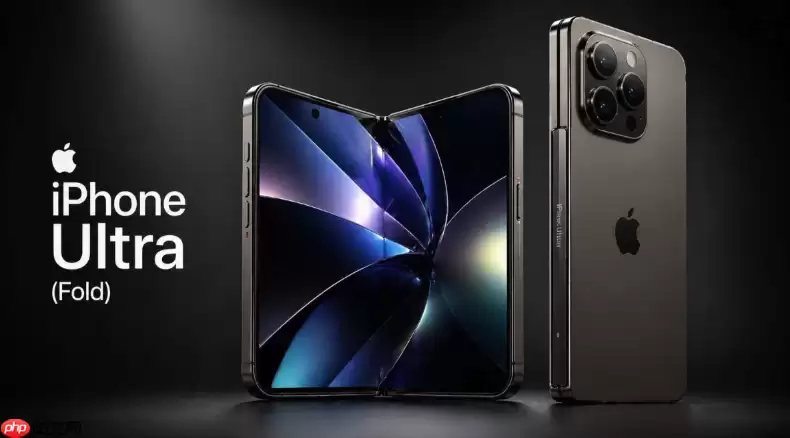
首先需要明确:苹果截至目前并未推出任何官方折叠屏iPhone。你在市场上购买的iPhone,无论是iPhone 15 Pro还是iPhone 14 Plus,均为传统直板设计。因此,如果你正在搜索“iPhone折叠屏手机的大屏导航功能”,答案很明确——硬件上目前不存在,iOS系统自然也不支持此类功能。
但这并不意味着你无法在大屏iPhone上获得更出色的导航体验。关键在于如何充分利用现有iOS系统的优化能力,让这块6.7英寸的屏幕发挥更大作用。
检查设备型号及系统版本
进入【设置】→【通用】→【关于本机】,查看“型号名称”。如果显示为iPhone 15 Pro、iPhone 14 Plus等标准型号,则你的设备为直板非折叠屏机型。
【重要前提】真正能够实现分屏多任务、跨屏拖拽、双屏独立导航等大屏导航功能的设备,必须搭载可折叠OLED屏幕并运行适配系统(例如Android 14 Fold Edition,或未来可能推出的iOS Fold版本)。当前所有iOS设备均不支持上述交互逻辑,这一点需要明确。
替代方案:借助现有iOS大屏优化功能提升导航体验
虽然不具备折叠结构,但iPhone Pro Max系列(例如iPhone 15 Pro Max)的6.7英寸屏幕已足够宽大。通过以下方法,可显著提升单手或大屏场景下的地图操作效率:
方法一:启用便捷访问(Reachability)
进入【设置】→【辅助功能】→【触控】,开启“便捷访问”。启用后,从屏幕底部边缘快速向上轻扫再立即向下轻扫,整个界面会下移约三分之一。这样,顶部的地图搜索栏、路线按钮等关键控件便会落入拇指操作的舒适区域。
方法二:在“地图”App中调出悬浮工具栏
打开“地图”→长按屏幕任意空白处两秒→松开后,底部会自动弹出包含“路线”“收藏”“附近”等功能的半透明工具栏。该工具栏默认吸附在屏幕下沿,避免了频繁滑动至顶部触发操作,使用体验非常顺手。
方法三:使用Siri语音指令快速启动导航
唤醒Siri后直接说“导航到公司”“避开高速去机场”或“步行去最近的咖啡馆”,无需手动点击输入框、选择模式、确认起点和终点。语音路径规划结果将直接全屏展开,省去至少5步触控操作。
第三方地图App的类折叠屏适配体验
部分高版本的高德地图、百度地图已针对大屏iPhone进行局部优化,模拟了折叠屏的操作风格。具体步骤如下:
第一步:更新至App Store最新版高德地图(v14.20+)
第二步:进入App → 点击右下角“我的”→ 设置 → 开启“大屏手势导航”开关
第三步:在驾车模式下,向左滑动屏幕边缘可呼出左侧POI侧边栏,向右滑动则展开右侧实时路况面板——这实际上是模拟折叠屏双侧信息流的设计。不过,该功能仅限该App内生效,且需要保持横屏状态才能触发。
注意:该功能依赖陀螺仪动态识别横竖屏切换。如果你的“设置”→“显示与亮度”→“方向锁定”处于开启状态,滑动操作将无效。因此,想要使用该功能,需先关闭方向锁定。


